


بخش عمده
ای از تنظیمات فنی مربوط به کاربران در قسمت Param انجام می شود. در دلتاسیب هفت مرتبه برای
اعمال تنظیمات Param وجود دارد که به ترتیب اولویت به شرح زیر می
باشد:
1.
Server
2.
Center
3.
VISP
4.
Reseller
5.
Service
6.
Class
7.
User
این ترتیب به این معنا
است که در صورتی که به عنوان مثال در یک Center تغییری اعمال کنیم، این تغییر روی تمامی
کاربران آن Center اعمال خواهد شد، مگر اینکه در ترتیبی پایین
تر مانند VISP یا Reseller و ... موردی غیر از آن ثبت
شود.
پارامتر های موجود در
سیستم در چهار بخش ACC، Helper، Auth و Reply دسته بندی شده اند.
بررسی موارد موجود در بخش
Auth:
موارد قابل استفاده در
این قسمت به شرح زیر است:
1.
Active-Directory: با استفاده از این گزینه تعیین می کنیم که
در صورتی که اعتبار سنجی کاربران روی گزینه ی Active Directory باشد، روی کدام یک از موارد تعریف شده در
سیستم اعتبار سنجی شوند.
@
این فیلد می تواند یکی از
موارد تعریف شده در سیستم در قسمت ActiveDirectory واقع در زیر منوی User از منوی Admin را اختیار کند.
2.
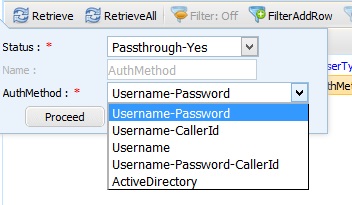
AuthMethod: متد اعتبارسنجی کاربران
را نمایش می دهد. در دلتاسیب می توانیم از پنج متد اعتبارسنجی برای کاربران استفاده
کنیم:
o
Username-Password: در این متد «نام کاربری»
و «رمز عبور» برای کاربر چک می شود و در صورت صحیح بودن این دو مورد کاربر اجازه ی
اتصال را دارد.
o
Username-CallerId: در این متد «نام کاربری»
و «Caller_Id» برای کاربر چک می شود.
o
Usrename: در این متد فقط «نام
کاربری» کاربر بررسی می شود.
@
تذکر مهم: در
صورتی که در روتر روش MS-CHAP v2 و یا MS-CHAP را در قسمت Authentication انتخاب کنیم، نمی توانیم از این گزینه استفاده
نماییم.
o
Username-Password-CallerId: در این حالت هر سه مورد «نام کاربری» و «رمز عبور» و
«CallerId» باید صحیح باشد تا کاربر بتواند به شبکه متصل
شود.
o
ActiveDirectory: در این متد اعتبارسنجی کاربران از روی ActiveDirectory انجام می شود.
3.
FinishRule: در حالت عادی وقتی زمان، ترافیک و یا تاریخ انقضای
یک سرویس به اتمام رسیده باشد، کاربر با خطای تایید اعتبار مواجه شده و امکان
استفاده ندارد. با استفاده از این گزینه می توانیم قانونی برای کاربران اتمام
اعتبار تعریف کنیم تا در این وضعیت ها آی پی های خاص خودشان را گرفته و کانکت
شوند.
*این گزینه فقط می تواند یکی از مقادیر تعریف شده در قسمت FinishRule در زیر منوی
User از منوی
Admin را اختیار
کند.
4.
intrem Time : در ارتباط میکروتیک و اکانتینگ یک packet آپدیت ارسال میگردد ، intrrm time مدت زمان ارسال و دریافت این پکت را بر حسب ثانیه
مشخص می کند .
5.
IPPool :با استفاده از این گزینه می توانیم تعیین کنیم
کاربران از یک Pool خاص که در
دلتاسیب تعریف شده است آی پی بگیرد. این مقدار بر آی پی تعریف شده در روتر اولویت
دارد و در حالتی که برای کاربری این گزینه تنظیم شده باشد، حتی در صورتی که در
Pool روتر آی پی دیگری
برای کاربران تعریف شده باشد، آی پی مشخص شده در این فیلد به کاربر اختصاص داده
خواهد شد.
* این گزینه فقط
می تواند یکی از مقادیر تعریف شده در قسمت IPPool در زیرمنوی
User از منوی
Admin را اختیار
کند.
6. LoginTime: با استفاده از این گزینه می توانیم برنامه ی خاصی
برای اتصال کاربر به شبکه در روزها و ساعات مختلف هفته تعیین کنیم.
* این گزینه فقط
مقادیر تعریف شده در قسمت LoginTime موجود در زیر
منوی User از منوی
Admin را می پذیرد و در
صورتی که هیچ کدام از موارد تعریف شده را برای سیستم ثبت نکنیم، به این معنا است که
کاربران در تمامی ساعاتِ تمامی روزهای هفته مجاز به استفاده می باشند.
7. MaxSessionTime: با استفاده از این گزینه می توانیم حداکثر زمان
کانکشن برای کاربران تعیین کنیم. به قسمی که پس از سر رسیدن این زمان هرچند اعتبار
زمانی کاربر به پایان نرسیده باشد، ولی کاربر یک بار قطع گردد.
* این فیلد
مقادیر صحیح بر حسب ثانیه می پذیرد و در صورتی که مقداری برای آن وارد نشود برای
کاربران اعمال نمی شود.
8.
Simulation: تعداد کانکشنی که به طور هم زمان می توانند با
استفاده از یک نام کاربری به شبکه متصل گردند را با این گزینه تعیین می
کنیم
@ این گزینه مقدار صحیح می پذیرد و در صورتی که مقداری برای این گزینه در سیستم ثبت نکنیم، مقدار پیش فرض آن عدد یک می باشد. به این معنا که با هر نام کاربری حداکثر یک نفر می تواند وصل شود.
بررسی موارد موجود در بخش ACC:
موارد قابل استفاده در این قسمت به شرح زیر است:
1.
Calendar: تقویم مورد استفاده برای محاسبه اعتبارات کاربر می
باشد.
*این
گزینه می تواند یکی از دو حالت Jalali(شمسی) و Gregorian(میلادی) را اختیار کند.به صورت پیش فرض تقویم سیستم
Jalali تنظیم شده است.
2.
PeriodicUse: معیار مبنای مصرف دوره ای کاربر را نشان می دهد.
*این گزینه می تواند یکی از دو حالت Fix(ثابت) و یا Relative(دوره ای) را اختیار کند. به صورت پیش فرض این معیار
روی گزینه ی Relative تنظیم شده
است.
3.
ReceiveRate: نرخ محاسبه ی دریافت کاربر برای کاربران حجمی می
باشد.
·
این
گزینه مقدار اعشاری بین صفر تا یک می پذیرد و در صورتی که هیچ مقداری برای این فیلد
وارد نشود مقدار پیش فرض این گزینه برابر عدد یک می باشد. یعنی کاربر به هر اندازه
که دریافت انجام دهد، به همان اندازه برایش محاسبه و ثبت می شود و از ترافیکش کسر
خواهد گردید.
4.
SendRate: نرخ محاسبه ی ارسال کاربر برای کاربران حجمی می
باشد.
·
این
گزینه مقدار اعشاری بین صفر تا یک می پذیرد و در صورتی که هیچ مقداری برای این فیلد
وارد نشود مقدار پیش فرض این گزینه برابر عدد یک می باشد. یعنی کاربر به هر اندازه
که ارسال انجام دهد، به همان اندازه برایش محاسبه و ثبت می شود و از ترافیکش کسر
خواهد گردید.
5.
TimeRate: مشخص کننده ی ضریب محاسبه ی زمان برای کاربران ساعتی
می باشد.
*این
گزینه فقط مقادیر تعریف شده در قسمت TimeRate موجود در زیر منوی User از منوی Admin را می پذیرد و در صورتی که هیچ
کدام از موارد تعریف شده را ثبت نکنیم به این معنا است که مصرف کاربران در همه ی
ساعات شبانه روز به مقدار واقعی محاسبه و ثبت خواهد شد.
6.
TrafficRate: مشخص کننده ی ضریب محاسبه ی ترافیک برای کاربران
حجمی می باشد. مقدار پیش فرض این گزینه برابر یک برای همه ی ساعات شبانه روز می
باشد. به این معنا که مصرف کاربر به اندازه ی مصرف واقعی اش ثبت می شود.
· این گزینه فقط مقادیر تعریف شده در قسمت TrafficRate موجود در زیر منوی User از منوی Admin را می پذیرد و در صورتی که هیچ کدام از موارد تعریف شده را ثبت نکنیم به این معنا است که مصرف کاربران در همه ی ساعات شبانه روز به مقدار واقعی محاسبه و ثبت خواهد شد.
بررسی موارد موجود در بخش Helper:
موارد قابل استفاده در این قسمت به شرح زیر است
:
1.
DebitControl : مدت زمان مجاز کاربر بعداز رسیدن به بدهی مورد
نظر را مشخص می کند.
·
این
گزینه فقط عناوین تعریف شده در قسمت Debitcontrol موجود در زیر منوی User از منوی Admin را می پذیرد . در فایل جداگانه
ای کامل توضیح داده شده است .
2.
MikrotikRate : برای تنظیم سرعت کاربران اینترنت از مفهوم
MikrotikRate استفاده می کنیم.
در فایل جداگانه ای کامل
توضیح داده شده است.
3.
NotifyCreditFinish : مشخص کننده پیام یا هشداری که به کاربر در صورت
پایان یافتن اعتبارش فرستاده می شود. این گزینه از قبل باید در زیر منوی
Message از منوی Admin تعریف شده باشد. در فایل مربوطه توضیح داده شده
است.
4.
NotifyServiceExpire: مشخص کننده پیام یا هشداری که به کاربر در صورت
پایان یافتن سرویس فرستاده می شود. این
گزینه از قبل باید در زیر منوی Message از منوی Admin تعریف شده باشد. در فایل مربوطه توضیح داده شده
است.
5.
NotifyuserDebit : مشخص کننده پیام یا هشداری که به کاربر در صورت
پرداخت نکردن بدهی فرستاده می شود.
این گزینه از قبل باید در زیر منوی Message از منوی Admin تعریف شده باشد. در فایل مربوطه توضیح داده شده
است. در فایل
مربوطه توضیح داده شده است.
6.
Off
formula: با استفاده از این گزینه می توانیم تخفیف های خاصی
برای کاربران در نظر بگیریم.
·
برای این گزینه می توانیم از بین مقادیر تعریف شده در قسمت
OffFormula در زیر منوی
User از منوی
Admin انتخاب
نماییم.
7.
SMSProvider : برای اینکه امکان ارسال پیام از طریق سرویس دهنده
پیامک ممکن باشد باید در سطح کل سرور یا یک یوزر خاص بصورت پارام اعمال گردد که از
قبل در زیر منوی Message از منوی Admin تعریف شده باشد.
8.
URL-Reporting: با استفاده از این گزینه می توانیم تعیین کنیم که
آیا سرویس ثبت URL های بازدید شده برای کاربران فعال و یا غیر فعال
باشد.
·
این فیلد می تواند
یکی از مقادیر Yes و یا No را اختیار کند. مقدار پیش فرض این گزینه No می باشد.
9.
UserType : برای دسته بندی کاربران مانند ADSL ، Wireless میتوان استفاده کرد.
10.
WebAccess : برای اینکه مشخص کنیم کاربران به کدام یک از بخشهای
موجود در صفحه کاربری سایت کاربران دسترسی داشته باشد استفاده می گردد . در فایل
مربوطه توضیح داده شده است.
مفهوم Passthrough در هر کدام از مراتب هفت گانه ی فوق باعث می شود
بتوانیم اولویت اجرای پارامتر تعیین شده را در ساختار سلسله مراتبی که بیان شد،
کنترل نماییم. به این صورت که در مثال قبل اگر در تغییر اعمال شده در Center مقدار Passthrough را برابر No قرار می دادیم دیگر تغییری که در VISP یا Reseller و ... می دهیم، اعمال نمی گردید.
در
ادامه با ذکر یک مثال به توضیح بیشتر در این زمینه می پردازیم:
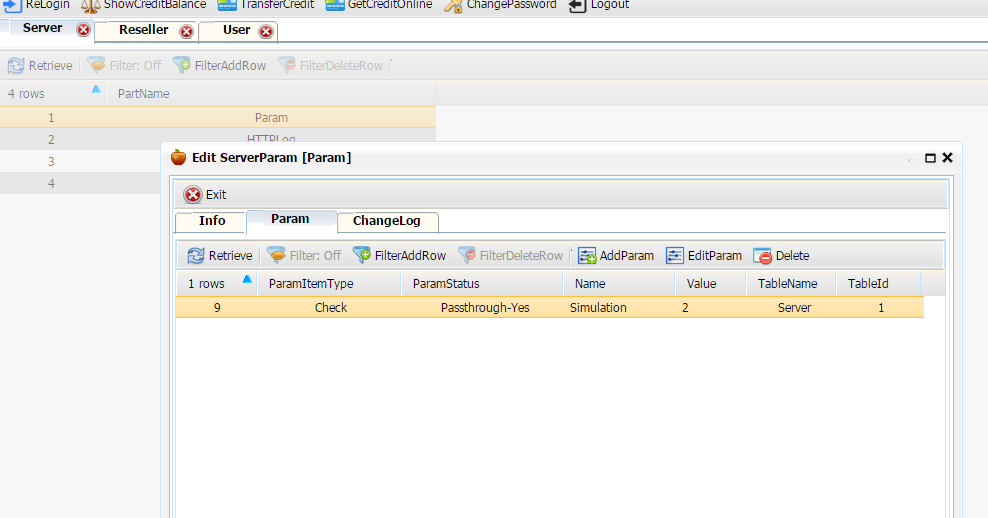
برای ثبت پارامتر برای سرور از منوی Admin گزینه ی Server را باز می کنیم و از لیست باز شده گزینه ی Param را انتخاب می کنیم.در سربرگ Param از این پنجره گزینه ی AddParam را می زنیم و پارامتر مورد نظر را مطابق با نیاز وارد می کنیم.
به
عنوان مثال مقدار Simulation را برابر 2 قرار می دهیم. این بدین معناست که تمامی
کاربران مجموعه می توانند با هر نام کاربری حداکثر دو مورد کانکشن همزمان داشته
باشند.
حال
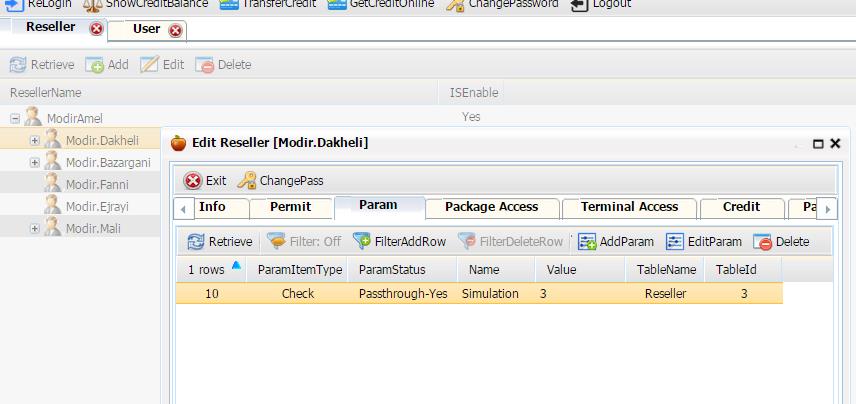
در یک سطح دیگر این مقدار را تغییر می دهیم. مثلا برای ریسلر Modir.Dakheli مقدار Simulation را 3 قرار می دهیم. تا این لحظه کاری کردیم که تمامی
کاربران به غیر از کاربران مربوط به ریسلر Modir.Dakheli همزمان دو عدد و کاربران Modir.Dakheli بتوانند همزمان با 3 عدد کانکشن اتصال برقرار
نمایند.
و
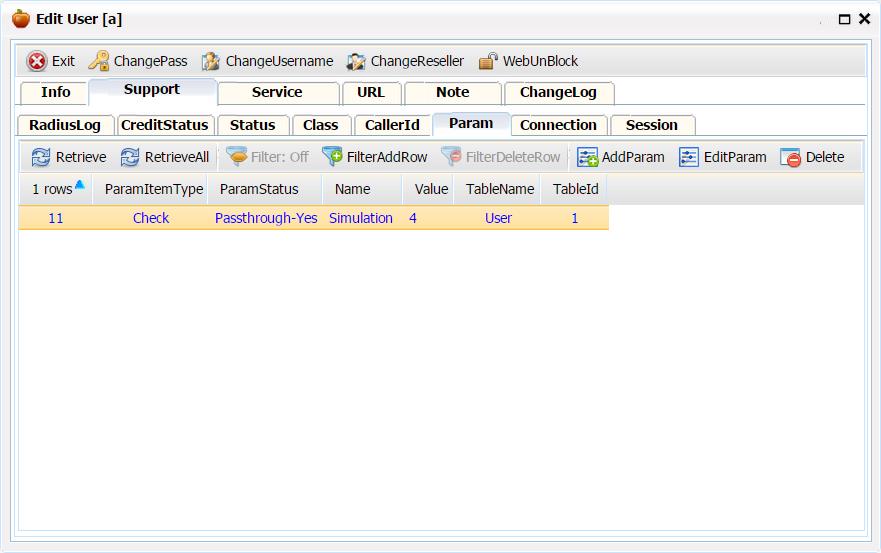
در نهایت برای نشان دادن موضوع سلسله مراتب مطرح شده در قسمت Param خود کاربر مقدار Simulation را برابر 4 وارد می کنیم.
تا
این لحظه کاری کردیم که کاربر a که متعلق به ریسلر Modir.Dakheli بود و در قسمت قبل مطرح شد، بتواند حداکثر 4 عدد
کانکشن و سایر کاربران ریسلر Modir.Dakhe می توانند حداکثر با 3 عدد کانکشن و سایر کاربران که
در این ریسلر قرار ندارند بتوانند با 2 عدد کانکشن همزمان برقرار نمایند.
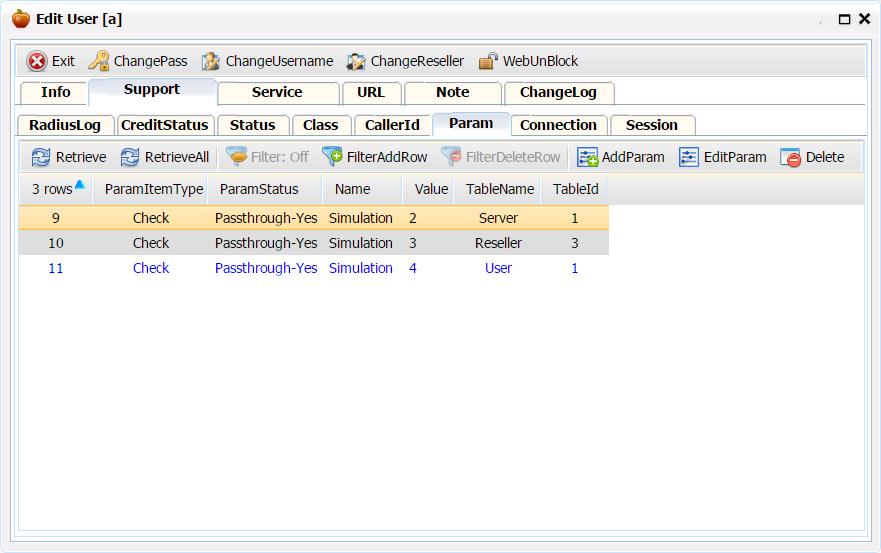
برای برای تشخیص اینکه کدام یک از پارامترهای اعمال شده برای
کاربر اعمال می شوند کافیست در پنجره ی مشخصات کاربر در قسمت Param دکمه ی RetreiveAll را فشار دهیم. در این صورت لیست تمامی پارامتر های
تعریف شده در سیستم مشخص خواهند گردید و موردی که برای کاربر اعمال شده است با رنگ
بی مشخص شده است.
در
صورتی که در یکی از موارد تعریف شده مقدار Passthrough-No را انتخاب می کردیم موجب می شد تا تغییری که در مرتبه
ی پایین تر اعمال کرده ایم اجرا نشود. به این معنا که اگر در مثال قبل پارامتر
Simulation=3 را برای ریسلر Modir.Dakheli با Passthrough-No اعمال می کردیم تغییراتی که در یوزر برای
Simulation وارد کردیم نادیده گرفته شود و برای تمامی کاربران
ریسلر Modir.Dakheli و همچنین برای یوزر a همان مورد
Simulation=3 اعمال گردد.
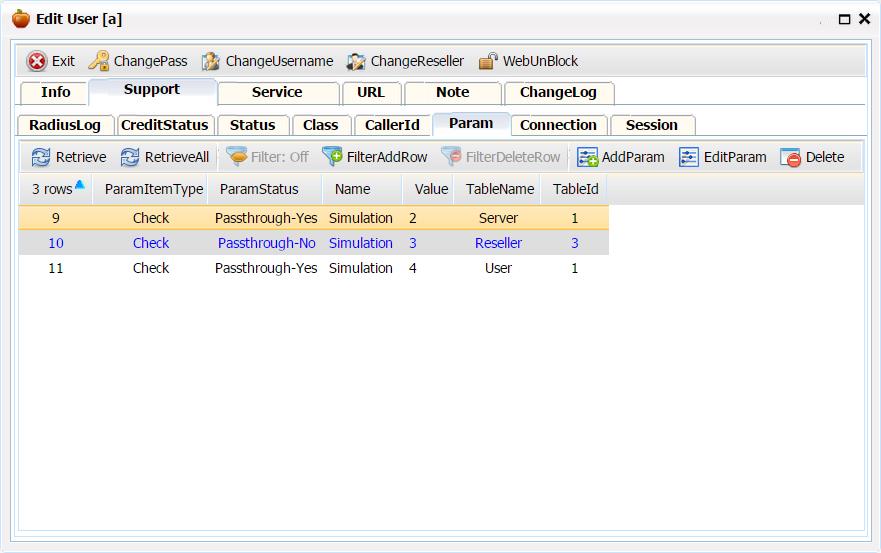
حال
اگر در سربرگ Param دکمه ی RetreiveAll را فشار دهیم مطابق شکل خواهیم دید که مورد دوم مربوط
به جدول Reseller با رنگ آبی مشخص شده است. زیرا همان طور که در شکل
مشخص شده است مقدار Passthrough-No انتخاب شده است.
مثال 2: اگر بخواهیم برای تمامی کاربران آپلود رایگان را
اعمال نماییم کافیست در قسمت Server مقدار SendRate را برابر صفر قرار دهیم.
مثال 3: در صورتی که بخواهیم به مناسبتی خاص در یک روز مصرف
تمامی کاربران یک VISP را رایگان کنیم می بایست در قسمت Param از آن VISP مقدار TrafficRate تعریف شده به صورت رایگان را اعمال کنیم. در این حالت
بهتر است مقدار Passthrough-No انتخاب شود تا در صورتی که به عنوان مثال در سطحی
پایین تر مقدار TrafficRate نیمه بها تعریف شده باشد، در نظر گرفته نشود و برای
تمامی کاربران ضریب صفر در نظر گرفته شده در VISP اعمال گردد.
مثال 4: می خواهیم برای کاربران یک ریسلر خاص گزارش سایت های
بازدید شده را ثبت نماییم. در این صورت در قسمت Param از آن ریسلر مقدار پارامتر URLReporting را برابر Yes قرار می دهیم.
@ نکته: برای ثبت گزارش URL های مذکور علاوه بر تنظیم مذکور می بایست در روتر نیز
تظیمات لازم را انجام دهیم و تنها ثبت پارامتر بیان شده کافی نمی باشد.
مثال 5: می خواهیم کاری کنیم که کاربرانی که تاریخ انقضای
سرویس آن ها به پایان رسیده است بتوانند به شبکه متصل شده و آی پی از بازه ی
192.168.30.0/24 بگیرند و کاربرانی که اعتبار حجمی آن ها به اتمام
رسیده است نیز از بازه ی 192.168.40.0/24 آی پی گرفته و کانکت شوند. ر این صورت ابتدا از قسمت
IPPool واقع در زیر منوی User از منوی Admin بازه های آی پی بیان شده را با یک نام تعریف می کنیم.
سپس در قسمت FinishRule در زیرمنوی User از منوی Admin با استفاده از آی پی های تعریف شده یک FinishRule ایجاد می کنیم و سپس در قسمت Server برای تمامی کاربران اعمال می کنیم.
مثال 6: در مثال قبل می خواهیم برای کاربران یک VISP خاص مانند Hotspot-University در حالت اتمام شارژ دسترسی به بعضی سایت ها مانند
پورتال دانشجویی را باز بگذاریم. در این صورت می توانیم یک FinishRule با بازه ی آی پی متفاوت تعریف کنیم و برای
VISP مذکور از این FinishRule استفاده نماییم. در این صورت می توانیم داخل روتر
برای این بازه ی آی پی دسترسی به پورتال مذکور را باز بگذاریم.