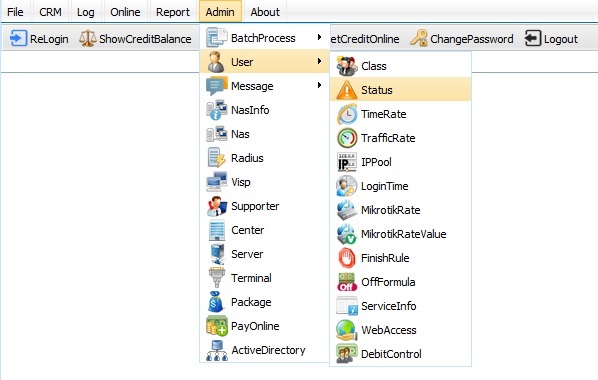
در دلتا سیب وضعیت های مختلف برای مشخص بودن فرایند انجام کارهای مربوط به کاربر را از این قسمت ثبت می نماییم. برای دسترسی به این قسمت مطابق شکل زیر عمل کنید.
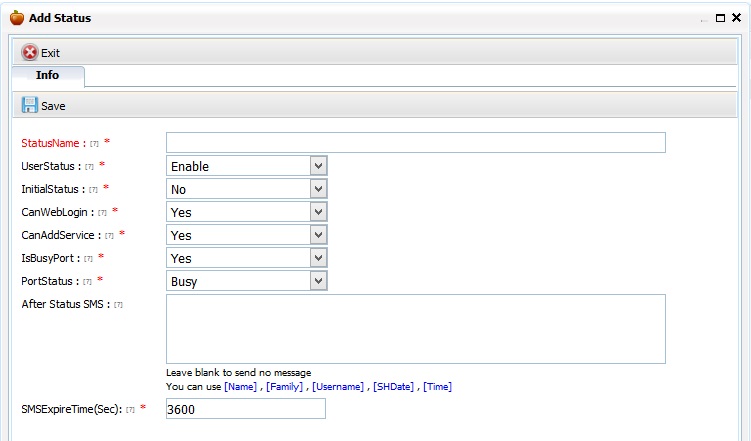
برای ایجاد یک Status جدید دکمه ADD را بزنید که با پنجره زیر روبرو خواهید شد که قسمت های آن در زیر توضیح داده شده است :
@
StatusName : یک نام برای وضعیت مورد نظر انتخاب
کنید
@
UserStatus :در این قسمت سه حالت پیش می آید
:
1-
Enable : بعد از انتخاب این گزینه ، یوزر در حالت
فعال قرار می گیرد
2-
Disable : بعد از انتخاب این گزینه ، یوزر در حالت
غیر فعال قرار می گیرد
3-
Change On FirestConnection : مشخص می کند که یوزر بعد از اولین اتصال یا
Connection که
میزند در چه حالت یا وضعیتی قرار می گیرد که این امکان را در فیلد
بعدی (New Status) که با این انتخاب فعال می گردد می توان مشخص
نمود
4-
Initial Status : مشخص می کند که به هنگام ساخت اولیه کاربر، بتوان یوزررا
در این وضعیت قرار داد.
5-
Can Web Login : مشخص می کند که اگر یوزر در این وضعیت قرار
داشته باشد بتواند وارد سایت کاربران گردد .
6-
Can Add Service : مشخص می کند که اگر یوزر در این وضعیت قرار
داشته باشد بتواند سرویس جدیدی خریداری کند .
7-
IsBusyPort :
اگر تعداد و آمار پورت های شبکه برای شما مهم باشد مشخص می کنید در صورت قرار گرفتن یوزر در این
وضعیت ، در محاسبه پورت ها لحاظ گردد .
8-
Port Status : وضعیت پورت را بعد از قرار گرفتن در این
وضعیت مشخص می کند .
9-
After Status
SMS : در این قسمت می توانید پیامی را برای هر
وضعیت مشخص کنید که یوزر زمانی که در آن وضعیت انتخابی قرار بگیرد ، برایش پیام
فرستاده شود .
10- SMSExpire sms : در این قسمت زمانی را بر حسب ثانیه مشخص می کنید تا سرور در این زمان برای کاربر پیام بفرستد و اکر از این مدت زمان گذشت و سرور موفق به ارسال پیام نشد ، ارسال پیام کنسل خواهد شد.
بعد از ایجاد یک Status چهار سربرگ به پنجره Status اضافه می گردد که در شکل زیر مشاهده می کنید.
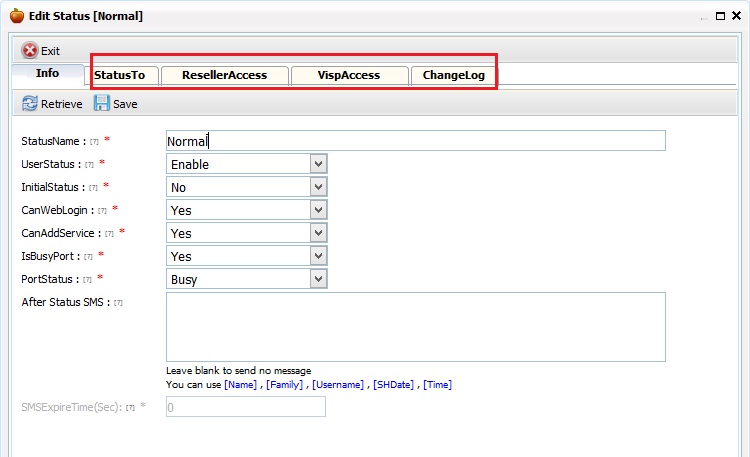
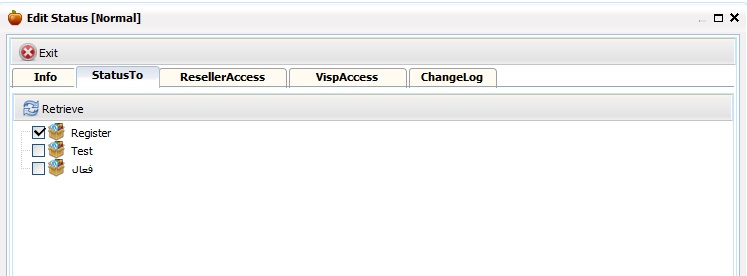
سربرگ Status To :
در
این سربرگ مشخص می کنید که یوزر از
وضعیتی که قرار دارد بتواند به کدام وضعیت تعریف شده تغییر حالت دهد.
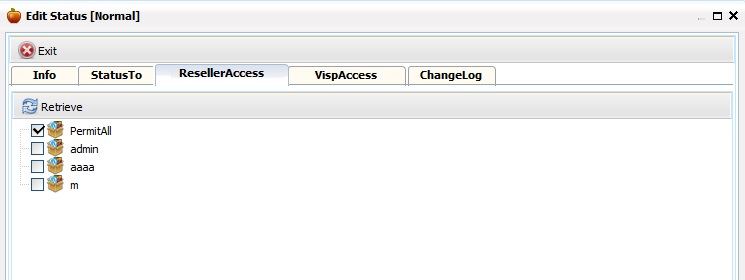
سربرگ ResellerAccess :
در این سربرگ می توانید مشخص کنید که کدام ریسیلر مجاز به انتخاب وضعیت های تعریف شده باشد.
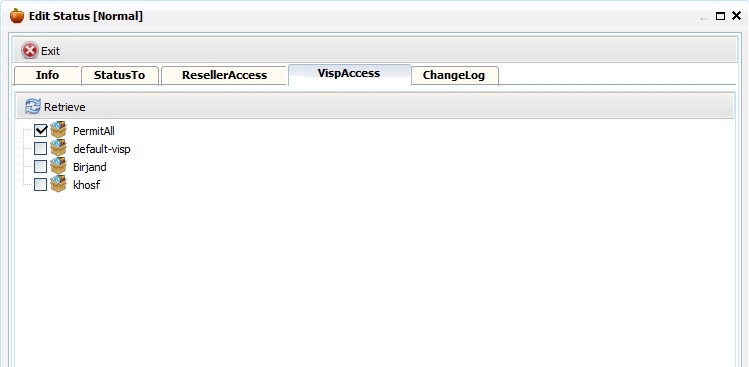
سربرگ VISPAccess :
در این سربرگ میتوانید مشخص کنید که یوزرهای کدام visp مجاز به قرار گرفتن در آن وضعیت باشند.
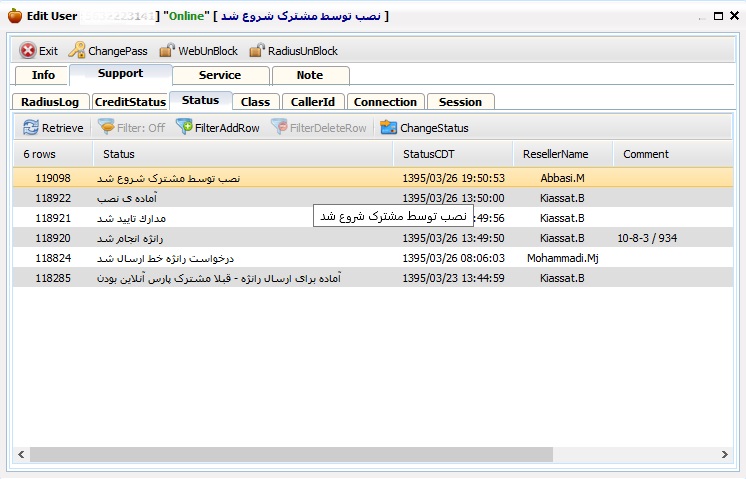
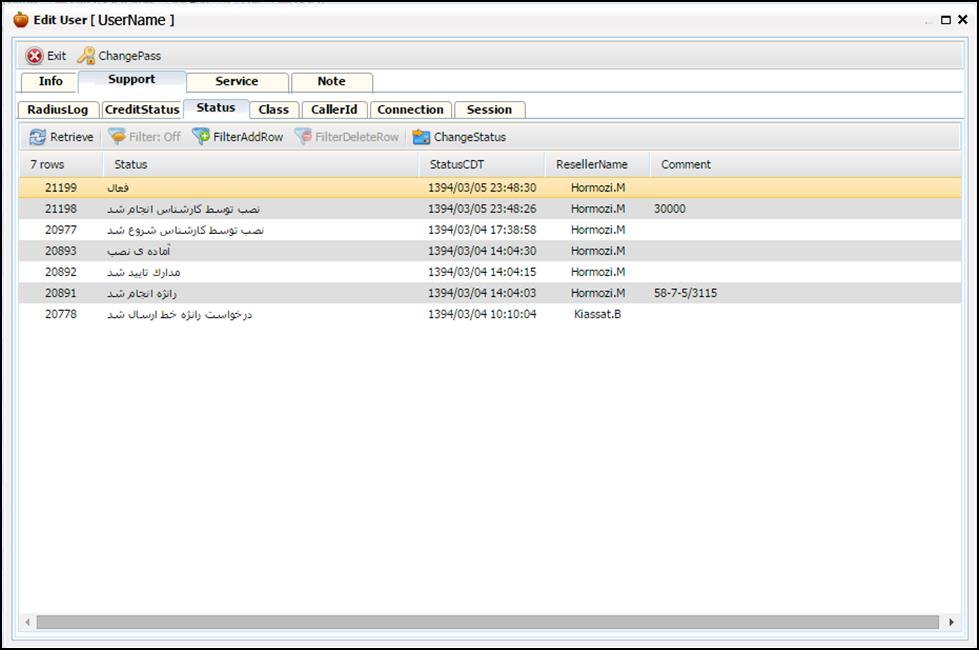
به عنوان مثال برای کاربر ADSL به شرح زیر می توانیم مراحل را به طور مشخص شده در شکل زیر داشته باشیم که در این صورت تاریخ و ساعت هر وضعیت جهت گزارشات بعدی مشخص می باشد. برای Visp های مختلف امکان تعریف Status های متناسب با نوع کاربران همان Visp قابل تعریف است.
همچنین
می توانیم سلسله مراتب Status های مختلف را کنترل نماییم. به طور مثال در
عکس فوق چند Status از قبیل «درخواست رانژه خط ارسال شد» ،
«رانژه انجام شد» ، «مدارک تایید شد» و «آماده ی نصب» استفاده شده است که ترتیب
منظور شدن آن برای کاربر فقط می تواند به صورت مشخص شده در تصویر باشد. همچنین می
توانیم در صورت لزوم دسترسی به Status های مختلف را برای ریسلرها محدود نماییم.
مثلا می توانیم دسترسی به وضعیت «مدارک تایید شد» را فقط به مدیر داده و لذا تا
زمانی که مدیر مدارک را تایید نکند سایر ریسلرها علی رغم اینکه به وضعیت «آماده ی
نصب» دسترسی دارند، نمی توانند از وضعیت «رانژه انجام شد» مستقیما این وضعیت را
برای کاربر ثبت نمایند.
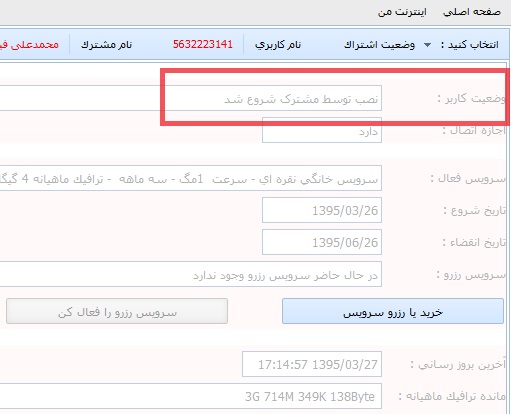
شکل های زیر نمایش وضعیت های تعریف شده فوق را برای کاربر نشان می دهد.
نمایش وضعیت در محیط کاربری یوزر در سایت کاربران :
نمایش وضعیت یوزر فوق در قسمت Status یوزر در دلتاسیب: