جهت مدیریت ریسلر های
دلتاسیب از منوی CRM گزینه ی Reseller را
انتخاب می کنیم. در این پنجره لیست ریسلر های تعریف شده در سیستم نمایش داده می
شود.
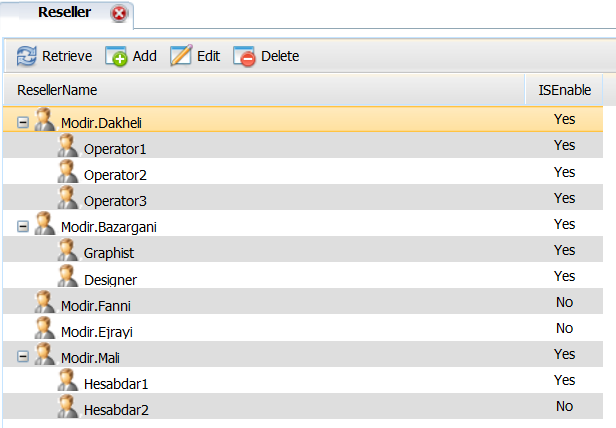
در دلتاسیب می توانیم به تعداد نامحدود ریسلر به صورت ساختار درختی تعریف کنیم. به عنوان مثال مطابق شکل ریسلر Modir.Dakheli زیرمجموعه ی ModirAmel و ریسلر های Operator1 و
2 Operatorو Oerator3 زیرمجموعه ی Modir.Dakheli می باشند.
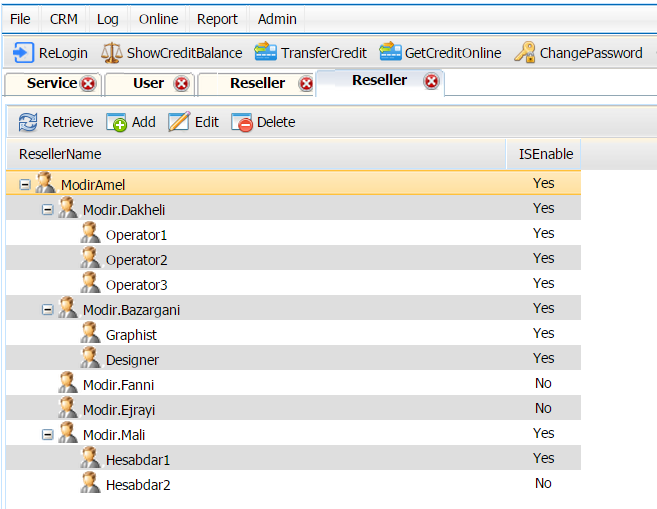
دکمه های Add و Edit و Delete به ترتیب برای ساخت ریسلر جدید و ویرایش ریسلر انتخابی و پاک کردن یک ریسلر به کار می رود.
تعریف ریسلر جدید:
برای
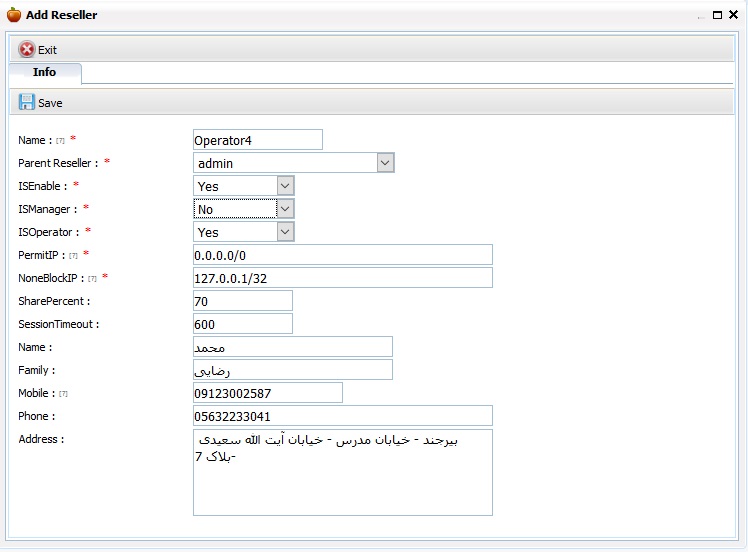
تعریف ریسلر جدید از نوار فوقانی دکمه ی Add را فشار می دهیم. فیلد های موجود در پنجره ی باز شده
به شرح زیر است:
·
Name: اسم ریسلر می باشد.
·
Parrent Reseller: با توجه به ساختار درختی ریسلر ها در دلتاسیب در این
قسمت ریسلر بالادست این ریسلر(یا به عبارتی همان ریسلر پدر) را انتخاب می کنیم.
·
ISManager: در صورتی که ISManager را برای یک ریسلر برابر Yes قرار دهیم آن ریسلر به عنوان مدیر شناخته شده و می
تواند ریسلر های کنار دست خود را نیز ببیند. در صورتی که در حالت عادی تنها قادر به
مشاهده ی ریسلر های زیر دست خود می باشد.
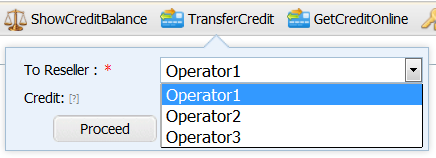
* مثال: به عنوان مثال می توانیم در عکس فوق Modir.Dakheli را Manager قرار دهیم. در این صورت وقتی این ریسلر در پنل خود لاگین نماید و بخواهد انتقال اعتبار انجام دهد به لیستی مطابق شکل دسترسی خواهد داشت:
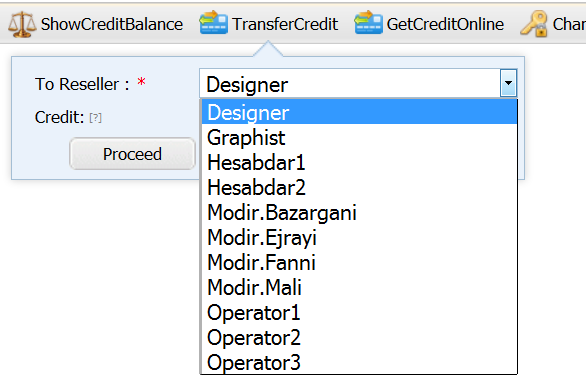
و یا در صورتی که امکان مشاهده ی منوی Reseller واقع در منوی CRM را به این ریسلر دهیم، می تواند ریسلر های مشخص شده در شکل را در لیست خود ببیند:
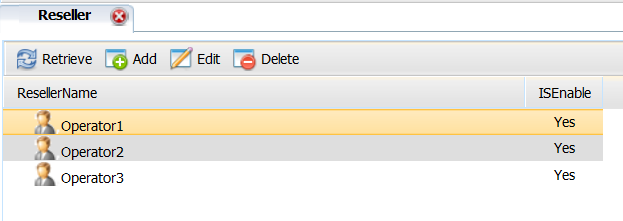
حال به بررسی حالتی می پردازیم که ریسلر Modir.Dakheli به عنوان Manager تعیین نشده باشد:
در این صورت اگر به این ریسلر دسترسی به آیتم Reseller واقع در منوی CRM را بدهیم، پس از لاگین به لیست زیر مواجه خواهد شد:
نکته
مهم: در حالتی که ریسلر Modir.Dakheli را به عنوان
Manager تعیین کنیم، برای
اینکه ساختار درختی کامل نمایش داده شود، در پنجره ی لیست ریسلر ها اسم خود این
ریسلر نیز نشان داده می شود. ولی با توجه به امکان سوء استفاده قادر به ویرایش خود
نمی باشد و تنها می تواند اطلاعات بقیه را مشاهده نماید.
·
ISOperator: در دلتاسیب هر کاربر یک ریسلر به عنوان نماینده ی
فروش دارد. در صورتی که ریسلری را به عنوان Operator تعریف کنیم، این ریسلر نمی تواند مالک و نماینده فروش
یک کاربر باشد و در صورتی که یوزری ایجاد نماید، نماینده فروش آن یوزر برابر اولین
ریسلر بالادست این ریسلر که به عنوان Operator تعریف نشده است قرار می گیرد.
@نکته
کاربردی: معمولا برای ریسلر هایی که مایلیم برای آن ها پورسانت در نظر گرفته شود
ISOperator را No تنظیم می کنیم تا بتواند مالک یوزر باشند. اما برای
پرسنل کارمند که حقوق ثابتی دریافت می کنند می توانیم این گزینه را برابر
Yes تنظیم کنیم.
@ مثال
1: فرض کنید ریسلر A زیر مجموعه ی Admin است و ISOperator آن برابر No است و ریسلر B زیر مجموعه ی A است و ISOperator آن برابر Yes است. حال در صورتی که ریسلر B یوزری ایجاد نماید ریسلر آن برابر A قرار می گیرد.
@ مثال
2: در مثال قبل در صورتی که ISOperator ریسلر A نیز برابر
Yes باشد و ریسلر B یوزری ایجاد می کرد، ریسلر آن یوزر برابر Admin قرار می گیرد.
·
PermitIP: این گزینه نشان دهنده ی آی پی هایی است که ریسلر می
تواند از آن ها به پنل خود لاگین نماید. در صورتی که بخواهیم بیشتر از یک
range را برای دسترسی ریسلر اختصاص دهیم، آن ها را با یک
ویرگول از یکدیگر جدا می کنیم. به عنوان مثال:

·
NoneBlockIP : آی پی را که میخواهیم بلاک نشود را مشخص میکنیم
.
· SharePercent: در این قسمت می توانیم درصد پورسانتی که در قبال هر تراکنش به ریسلر تعلق می گیرد را تعیین کنیم. درصدی که در این قسمت وارد می کنیم درصد مجموع سهم این ریسلر و ریسلرهای زیر مجموعه اش می باشد. به عنوان مثال فرض کنید ریسلر A زیر مجموعه ی Admin و ریسلر B زیر مجموعه ی A و ریسلر C زیرمجموعه ی B می باشد. حال فرض کنید ریسلر C تراکنشی را انجام دهد که منجر به تولید مبلغ 1،000،000 ریال پورسانت گردد. نحوه ی توزیع پورسانت بین ساختار درختی مذکور در هر حالت به صورت زیر می باشد:
|
ردیف |
مقدار Share Percent وارد شده |
مبلغ کمیسیون هر ریسلر به ریال |
توضیحات | |||||
|
A |
B |
C |
Admin |
A |
B |
C | ||
|
1 |
%100 |
%0 |
%0 |
0 |
1،000،000 |
0 |
0 |
یعنی از هر مبلغ کمیسیون 100 درصد آن مربوط به ریسلر
A و زیر مجموعه
هایش می باشد و چون سهم B و
C صفر درصد است
پس تمامی مبلغ به ریسلر A می رسد. |
|
2 |
%0 |
%100 |
%0 |
0 |
0 |
0 |
0 |
دراینجا چون درصد A برابر صفر
است لذا هیچ کمیسیونی برای ریسلر A و زیر مجموعه
هایش منتقل نمی شود. در ادامه ریسلر B نیز چون زیر
مجموعه ی A می باشد صد
در صد از صفر ریال را کسب می کند. لذا به عبارتی B سهمی از
کمیسیون نمی برد. |
|
3 |
%100 |
%100 |
%0 |
0 |
0 |
1،000،000 |
0 |
ریسلر Admin یک قرارداد
صد در صد با ریسلر A بسته است.
لذا هر کمیسیونی که تولید شود بدون این که سهمی برای Admin بماند تماما
به زیر مجموعه ی A منتقل می
شود. در ادامه ریسلر A نیز یک
قرارداد صد در صد با ریسلر B بسته است. پس
تمامی مبلغ به B و زیر مجموعه
اش می رسد. ریسلر B نیز یک قرار
داد صفر درصد با ریسلر C دارد. لذا
تمامی مبلغ به همان B می رسد. |
|
4 |
%70 |
%40 |
%0 |
300،000 |
420،000 |
280،000 |
0 |
در این قسمت Admin یک قرارداد
70 درصد با A دارد. لذا
300،000 ریال از کمیسیون مربوط به خود Admin و 700،000
ریال مربوط به A و زیر
مجموعه هایش است. ریسلر A نیز یک
قرارداد 40 درصد با B دارد. این
یعنی 40 درصد از 700،000 ریال مربوط به B و
زیرمجموعه هایش است و 60 درصد از آن 700،000 مربوط به A است. در
ادامه چون درصد C برابر 0
است تمامی 40 درصد به B می
رسد. |
|
5 |
%70 |
%40 |
%25 |
300،000 |
420،000 |
210،000 |
70،000 |
در این حالت مانند سطر قبل مبالغ مربوط به Admin و
A تعیین می
شود. در پایان چون ریسلر C نیز یک
قرار داد 25 درصد با B بسته است
مبلغ 70،000 ریال به C و
باقیمانده اش به B تعلق می
گیرد. |
|
6 |
%70 |
%100 |
%40 |
300،000 |
0 |
420،000 |
280،000 |
در این حالت ریسلر A قرارداد 70
درصد دارد. لذا 700،000 ریال از کمیسیون به A و زیر
مجموعه هایش تعلق می گیرد. حال با توجه به این که ریسلر Aیک قرارداد 100 درصد با B بسته است
لذا تمامی مبلغ مذکور منتقل می شود و چیزی برای خود A نمی
ماند.در ادامه 40 درصد از این مبلغ به C و 60 درصد
دیگر به B تعلق می
گیرد. |
ü
تذکر مهم: تمامی موارد فوق با این فرض انجام شده است که
کمیسیون مذکور را ریسلر C تولید کرده باشد. در مورد کمیسیون ها در قسمت مقدمه ی
نرم افزار به تفصیل صحبت شده است.
·
SessionTimeout: در صورتی که ریسلری پنل خود را باز کند و به مدت
زمانی که بر حسب ثانیه در این فیلد مشخص شده است فعالیتی نداشته باشد، نیاز به
لاگین مجدد دارد. به صورت پیش فرض این مقدار برابر 600 ثانیه معادل 10 دقیقه می
باشد.
·
در
فیلد های Name، Family، Mobile، Phone و Address اطلاعات هویتی و شخصی ریسلر وارد می شود و صرفا جنبه
ی گزارش دارد و تاثیری در عملکرد ریسلر ندارد.
ویرایش ریسلر:
با
استفاده از دکمه ی Edit موجود در نوار فوقانی پنجره ی لیست ریسلرها می توانیم
ریسلرهای ذخیره شده از قبل را ویرایش نماییم.
حذف
ریسلر:
برای پاک کردن ریسلرهای قدیمی از نوار فوقانی این پنجره دکمه ی Delete را فشار می دهیم. در صورتی که ریسلر انتخاب شده، ریسلرِ هیچ کاربری نباشد و همچنین هیچ زیرشاخه ای نداشته باشد، پس از زن دکمه ی Yes آن ریسلر پاک خواهد شد. در غیر این صورت می بایست ابتدا کاربرانی که مربوط به این ریسلر هستند را Change Reseller کنیم و نیز در صورتی که زیر شاخه ای دارند، ابتدا آن ها را پاک کنیم.
ادامه ی تعریف ریسلر:
پس
از اینکه دکمه ی Save را فشردیم و یا هنگامی که یک ریسلر را باز می کنیم
سربرگ های دیگری در پنجره ی ریسلر نمایش داده می شود که به توضیح آن می
پردازیم:
تغییر رمز عبور ریسلر:
**در نوار فوقانی این پنجره دکمه ی
 وجود دارد که با استفاده از آن می توانیم رمز عبور
ریسلر را عوض کنیم.
وجود دارد که با استفاده از آن می توانیم رمز عبور
ریسلر را عوض کنیم.
برای تعیین سطح دسترسی ریسلر به منوهای مختلف برنامه از داخل کادر Permit گزینه ی General را انتخاب می کنیم و مطابق با نیاز هر کدام از دسترسی ها را علامتگذاری می کنیم. به عنوان مثال مطابق شکل برای ریسلر ModirAmel دسترسی به همه ی منو های برنامه را غیر از منوی Admin به طور کامل می دهیم و از منوی Admin تنها امکان دسترسی به قسمت Radius را فراهم می کنیم.
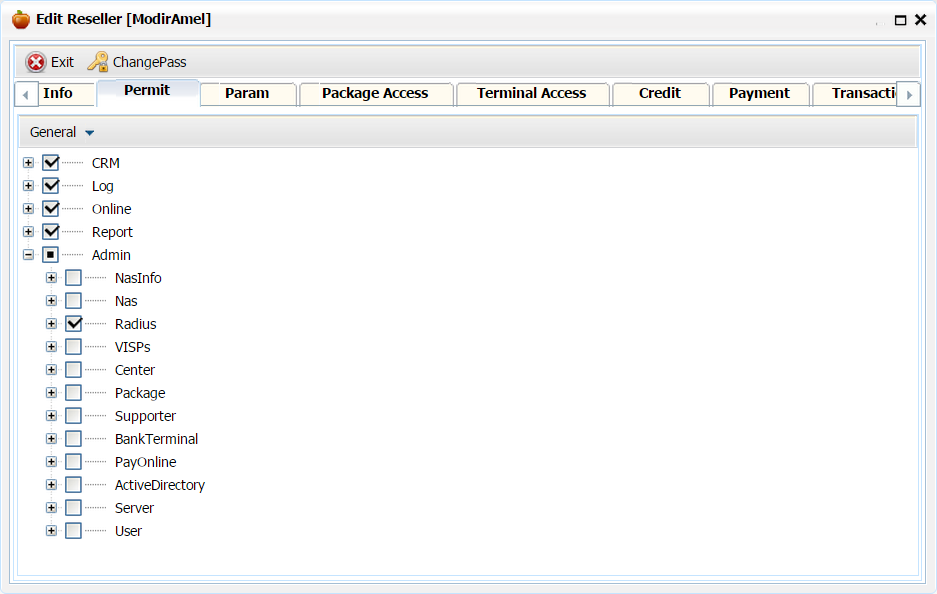
به
همه ی منو های برنامه را غیر از منوی Admin به طور کامل می دهیم و از منوی Admin تنها امکان دسترسی به قسمت Radius را فراهم می کنیم.
در دلتاسیب دسترسی های ریسلر به کاربران با استفاده از VISP یا همان ISP مجازی تفکیک می شوند. به این صورت که می توانید سطح دسترسی هر ریسلر را به VISP های مختلف تعیین کنیم. برای این منظور کافیست مطابق شکل هر کدام از VISP های موجود در سیستم را انتخاب کنیم و دسترسی های لازم در آن VISP را به ریسلر واگذار کنیم.
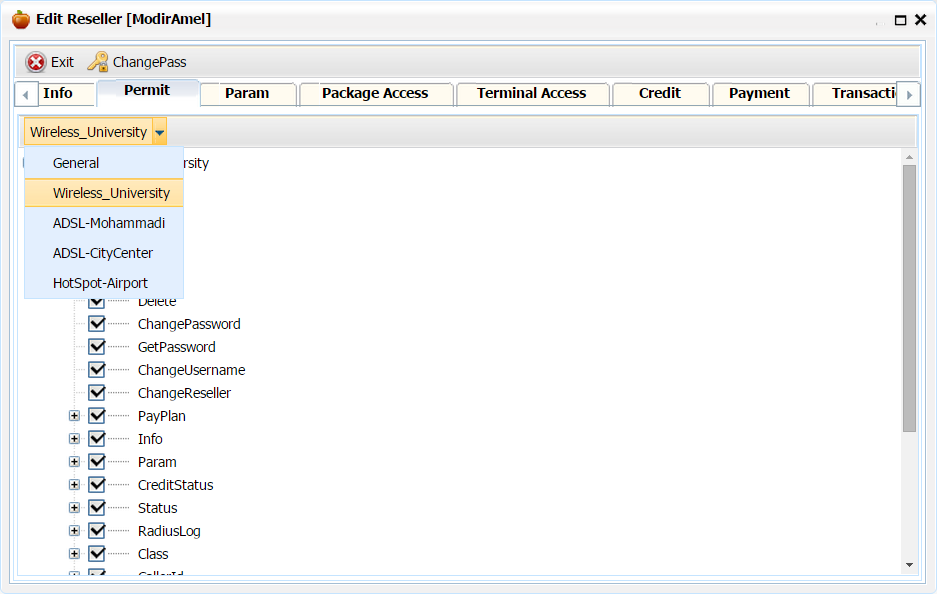
نکته مهم: هر ریسلر حداکثر می تواند به اندازه ی ریسلر پدر خود دسترسی داشته باشد. لذا در صورتی که A زیر مجموعه ی Admin باشد و B زیر مجموعه ی A باشد و به عنوان مثال دسترسی تغییر رمز عبور کاربران یک VISP مانند HotSpot-Airport را به A نداده باشیم، در قسمت دسترسی های ریسلر B این دسترسی اصلا دیده نخواهد شد که بخواهیم تصمیم بگیریم آیا مایلیم این دسترسی را واگذار کنیم یا خیر؟
Param:
برای تنظیم پارامترهای فنی ریسلرها از قبیل ارسال رایگان یا
URL-Reporting یا ... از سربرگ Param استفاده می کنیم. با توجه به گستردگی مطالب این سرفصل
توضیح آن در بخش مربوطه به تفصیل مطرح شده است.
Package
Access:
در
این قسمت می توانیم دسترسی ریسلر های مختلف را به بسته هایی که در سیستم برای
افزایش اعتبار ریسلرها تعریف کرده ایم محدود نماییم.
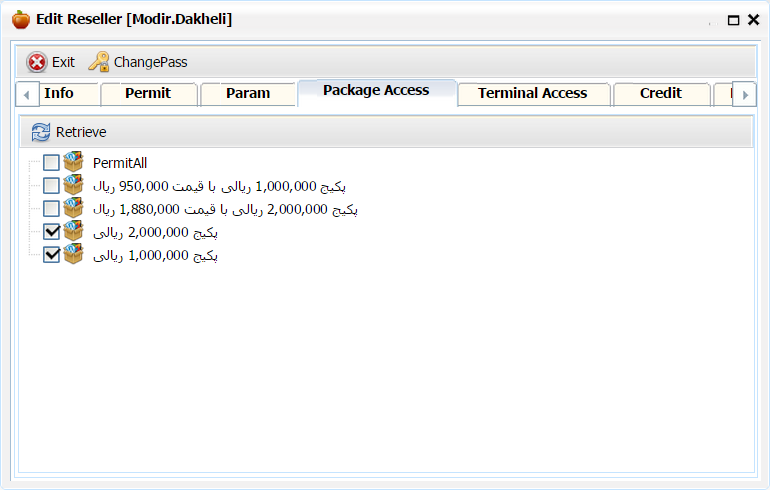
به عنوان مثال همانطور که در شکل مشخص شده است در سیستم چهار بسته ی افزایش اعتبار تعریف شده است که دو مورد ابتدایی با پنج درصد تخفیف تعریف شده است و دو مورد دوم با قیمت خودش فروخته می شود. برای ریسلر انتخاب شده به عنوان یک ریسلر که حقوق ثابتی از مجموعه دریافت می کند فقط می خواهیم دو مورد آخر را مجوز دهیم. برای این منظور فقط آن ها را علامت دار می کنیم. حال اگر این ریسلر از داخل محیط دلتاسیب اقدام به خرید آنلاین اعتبار نماید تنها می تواند دو گزینه ی انتخاب شده را مشاهده کند.
Terminal
Access:
در
این قسمت می توانیم دسترسی ریسلر به درگاه پرداخت های مختلف را کنترل نماییم.
Credit:
پس
از سطوح دسترسی مهمترین مساله ای که برای هر ریسلر مطرح است مبحث اعتبار ریسلر برای
انجام فعالیت است. در این سربرگ می توانیم از اعتبار خودمان به ریسلر انتخاب شده
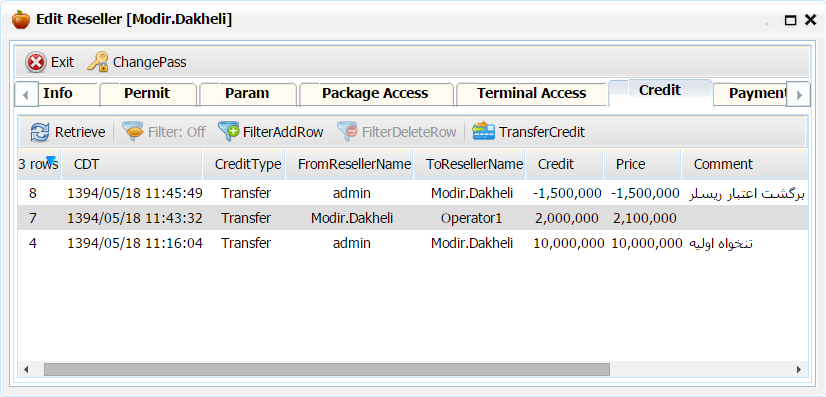
انتقال اعتبار انجام دهیم. لیست اعتبارات منتقل شده و خریداری شده در این پنجره
نمایش داده می شود. به عنوان مثال مورد مشخص شده در سطر با مشخصه ی 4 اعتبار
10,000,000 ریال با همان قیمت می باشد که ریسلر admin به Modir.Dakheli منتقل کرده است. سطر بعدی با شناسه ی 7 مشخص می کند
که مقدار 2,000,000 ریال به قیمت 2,100,000 ریال را ریسلر Modir.Dakheli به Operator1 منتقل کرده است. و در نهایت در سطر 8 مشخص شده است که
ریسلر admin مقدار 1,500,000 ریال با همان قیمت را از اعتبار
ریسلر Modir.Dakheli کسر کرده است.
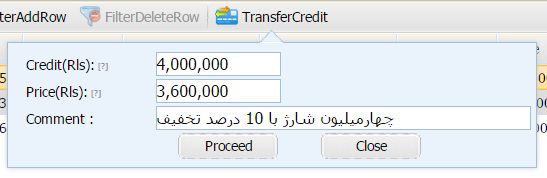
برای انتقال اعتبار بین ریسلر ها از دکمه ی Transfer Credit استفاده می کنیم. برای این منظور از نوار فوقانی دکمه ی TransferCredit را می زنیم و در پنجره ی باز شده در قسمت Credit(Rls) مقدار اعتباری که می خواهیم منتقل کنیم را وارد می کنیم و در قسمت Price(Rls) مبلغی که می خواهیم در قبال این اعتبار از ریسلر در یافت کنیم را وارد می کنیم. در صورت تمایل در قسمت Comment توضیحی نیز برای مراجعات بعدی وارد می کنیم. در پایان دکمه ی ثبت را می زنیم و در صورتی که به اندازه ی کافی اعتبار داشته باشیم این انتقال اعتبار انجام خواهد شد.
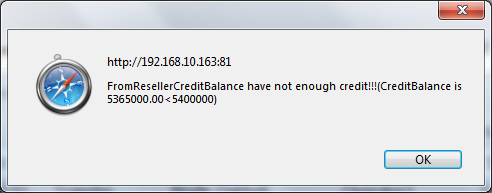
در صورتی که اقدام به انتقال مقداری بیش از مقدار موجودی اعتبارمان کنیم نیز با پیغام خطایی مبنی بر اینکه به اندازه ی کافی اعتبار ندارید مواجه خواهیم شد.
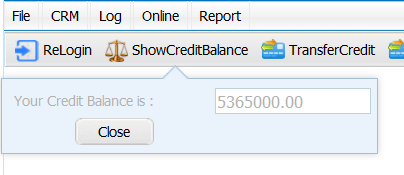
به عنوان مثال در صورتی که ریسلر Modir.Dakheli که هم اکنون مطابق شکل مقدار 5,365,000 ریال موجودی دارد، بخواهد مقدار 5,400,000 ریال را به یکی از ریسلر ها منتقل کند با پیغا خطایی مانند شکل مواجه خواهد شد.
@ نکته مهم 1: برای ریسلر admin اعبار معنی ندارد و این ریسلر همواره اعتبار منفی
خواهد داشت. به عبارتی منبع تمامی اعتبارات سیستم ریسلر admin می باشد و هر اعتباری که به هر ریسلر داده شود، در
نهایت و در بالاترین سطح از ریسلر admin کسر گردیده است.
@ نکته مهم 2: فقط و فقط ریسلر admin می تواند مقدار منفی را درج نماید. سایر ریسلر ها در
صورتی که در قسمت Transfer مقدار منفی وارد
نمایند، با پیغام خطایی مواجه خواهند گردید.
@
نکته سوم: یکی از ساده ترین راه ها برای اینکه سودی به ریسلر
ها برای انجام فعالیت در سیستم تعلق گیرد، این است که در این قسمت مبلغ credit را درصدی بیشتر از مبلغ دریافتی وارد می کنیم. این
بدین معناست که ریسلر به اندازه ی Payment پرداخت می کند، ولی به اندازه ی Credit برای کاربران هزینه ثبت می کند و از آن ها دریافت می
کند و لذا مبلغی به عنوان سود عایدش خواهد گردید.
Payment:
همان طور که در قسمت قبل مشاهده شد، در قبال اعتباری که در
سربرگ Credit برای یک ریسلر ثبت می کنیم، می توانیم مبلغی را
نیز به عنوان هزینه و قیمت اعتبار ثبت نماییم. در این سربرگ لیستی از پرداختی های
ریسلر مشاهده می شود.
با
توجه به اهمیت این سربرگ به توضیح ستون های موجود در این پنجره می پردازیم:
CDT: تاریخ ثبت هر سطر در این ستون ذخیره می شود.
PaymentType: نوع پرداختی را نشان می دهد. Initial همواره نشان دهنده ی اولین سطر است و زمان ایجاد
ریسلر به وجود می آید. Transfer به معنای این است که یک ریسلر بالادست از این ریسلر
مبلغی را از سربرگ Credit برای این ریسلر انتقال داده است و در قبال آن مبلغی
را به حساب ریسلر منظور کردع است. انواع Pos، Cheque، Cash، Deposite و Online نیز انواع مختلف پرداخت وجه می باشد.
Price: مشخص کننده ی مبلغ پرداخت شده توسط ریسلر و یا مبلغ
ثبت شده در قبال انتقال اعتبار است.
PayBalance: در هر سطر مجموع بدهکاری و یا بستانکاری ریسلر از
ابتدا تا آن سطر محاسبه می شود و در این ستون ذخیره می شود.
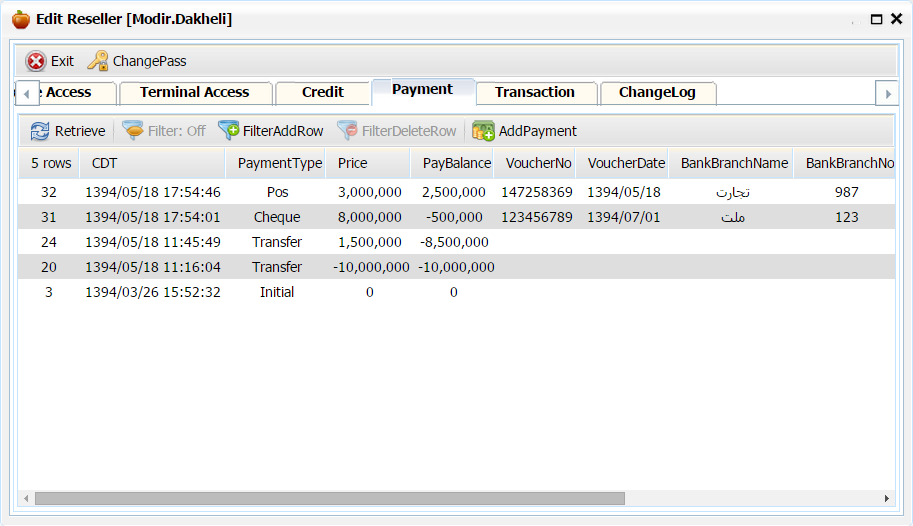
به
طور مثال در سطر با مشخصه ی 24 ریسلر با پرداخت مبلغ 1،500،000 ریال به مقدار
8،500،000 ریال بدهکار می باشد و در سطر 31 با پرداخت 8،000،000 ریال طی یک چک بانک
ملت به تاریخ 01/07/1394 به مقدار 500،000 ریال بدهکار و در بالاترین سطر مبلغ
3،000،000 ریال از نوع کارت خوان پرداخت کرده است و مبلغ 2،500،000 ریال بستانکار
شده است.
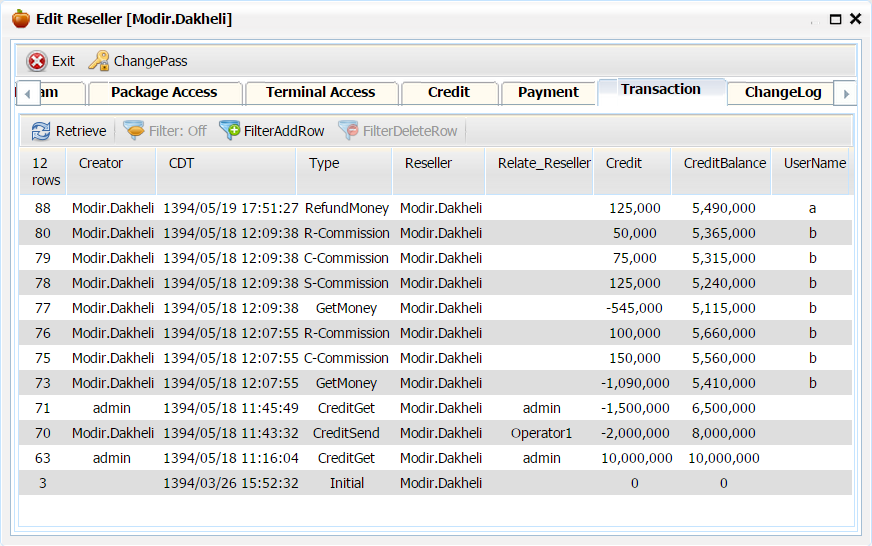
Transaction:
در
این قسمت می توانیم تمامی تراکنش های انجام شده برای ریسلر را یک جا ببینیم. منظور
از تراکنش تمامی اعتبارات دریافت شده و ارسال شده که در قسمت Credit نیز نمایش داده می شوند به علاوه ی اعتبارات رد و بدل
شده در اثر تراکنش های کاربران نمایش داده می شود.
ستون های مشخص شده در تصوی به شرح زیر می باشد:
·
Creator: نشان دهنده ی نام ریسلری است که تراکنش را ایجاد
کرده است.
·
CDT: تاریخ ایجاد تراکنش می باشد.
·
Type: نشان دهنده ی نوع تراکنش می باشد.
@ CreditGet: به معنای دریافت اعتبار از سایر ریسلر ها می
باشد.
@ CreditSend: به معنای ارسال اعتبار می باشد.
@ GetMoney: به معنای دریافت وجه از یوزر و ثبت آن در قسمت
پرداختی های کاربر می باشد.
@ RefundMoney: به معنای برگشت وجه توسط ریسلر به کاربر می باشد
@ C-Commission: به معنای کمیسیون شارژر می باشد.
@
R-Commission: به معنای کمیسیون ریسلر است.
@ S-Commission: به معنای کمیسیون ساپورتر یا همان پشتیبانی می باشد.
·
Reseller: نشان دهنده ی ریسلری است که تراکنش ها در مورد آن
انجام شده است.
·
Relate_Reseller: نشان دهنده ی ریسلری می باشد که در تراکنش های بین
ریسلر ها طرف دوم تراکنش بوده است. یعنی به عنوان مثال در تراکنش شماره 70 اعتبار
از این ریسلر ارسال شده است و ریسلر گیرنده ی اعتبار Operator1 می باشد و در مورد شماره ی 71 اعتبار دریافت شده است
و ریسلر فرستنده ی اعتبار admin می باشد.
·
Credit: در این ستون مقدار اعتبار دریافت شده و یا دریافت
شده در هر تراکنش مشخص می شود.
·
CreditBalance: در این ستون مقدار اعتبار ریسلر پس از انجام آن
تراکنش نشان داده می شود.
· UserName: در مواردی که تراکنش انجام شده مربوط به ریسلر باشد، این ستون نام کاربری مربوطه را نشان می دهد.