


تستUser :
با استفاده از قسمت CRM نرم افزار ، که یک سیستم اطلاعاتی یکپارچه در
جهت برنامه ریزی، زمان بندی و کنترل فعالیتهای کاربران و نمایندگان فروش و همچنین
سرویس های تعریف شده می باشد ، می توان تعریف جامعی از مدیریت ارتباط با مشتریان را
ایجاد کرد و
باعث می شود تمام فرآیندها و تکنولوژیهایی که سازمانها به منظور شناسایی، انتخاب ،
بدست آوردن اطلاعات ، توسعه ، حفظ و ارائه خدمت بهتر به مشتریان ، مورد استفاده
قرار می دهند برای شما فراهم آورد. در این قسمت شما می توانید موارد ذیل را داشته
با شید:
1- بصورت برخط اطلاعات را وارد نمایید.
2- بصورت برخط به اطلاعات دسترسی داشته باشید.
3- گزارش کاملی از تمام یوزرها و نمایندگان فروش و همچنین سرویس
های تعریف شده در پایگاه داده را به شما می دهد.
4- دارای کاربردهایی مانند ایجاد یوزر جدید، نماینده فروش جدید و تعریف سرویس
های متنوع .
اساساً این بدین معنی است که اطلاعات و داده ها برای استفاده ذخیره شده و مدیریت می گردند و به راحتی برای افراد منتخب براساس سطح دسترسی که توسط کاربر ارشد تعریف می شود قابل دریافت ، مشاهده و دسترسی هستند.
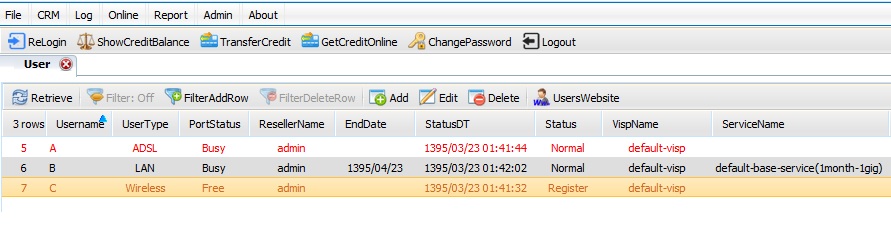
در این بخش شما را بطور کامل با منوی User آشنا خواهیم کرد :
در پنجره ی User لیست کلیه کاربران تعریف شده در سیستم که مجاز به رویت آن ها هستیم نمایش داده می شوند . در صورت نیاز می توانیم ترتیب فیلد های نمایش داده شده را نیز با Drag کردن عنوان آن ها تغییر دهیم.اگر دقت کنید متوجه خواهید شد هر کدام از سه یوزر تعریف شده به رنگ خاصی هستند که این نشان دهنده وضعیت هرکدام ازکابران می باشد. به عنوان مثال یوزر B به رنگ مشکی نشان می دهد که این یوزر اشتراکش فعال و پایان قرارداد سرویس آن تحت عنوان End Date مشخص شده است و اگر کاربری به رنگ قرمز باشد و همچنین EndDate برای آن ثبت نشده باشد نشان دهنده آن است که هیچ سرویسی برای این یوزر تاکنون فعال نشده است. و یوزرهای به رنگ نارنجی نشان دهنده این می باشد که در مرحله ابتدایی ثبت در سیستم هستند و هیچ سرویسی به آنها داده نشده و یا اینکه بصورت یوزرهای منقضی موجود در پایگاه داده نمایش داده می شوند .
 می توانید با انتخاب یوزر مورد نظر و کلیک کردن این دکمه
مستقیما بدون وارد کردن نام کاربری و پسورد اشتراک ، وارد محیط سایت کاربران مربوط به آن یوزر
شوید.
می توانید با انتخاب یوزر مورد نظر و کلیک کردن این دکمه
مستقیما بدون وارد کردن نام کاربری و پسورد اشتراک ، وارد محیط سایت کاربران مربوط به آن یوزر
شوید.
ساخت کاربر جدید :
با زدن دکمه ی Add پنجره ای مطابق شکل باز می شود که پس از وارد کردن نام کاربر برای رفتن به مرحله ی بعد دکمه ی Next را کلیک می کنیم.
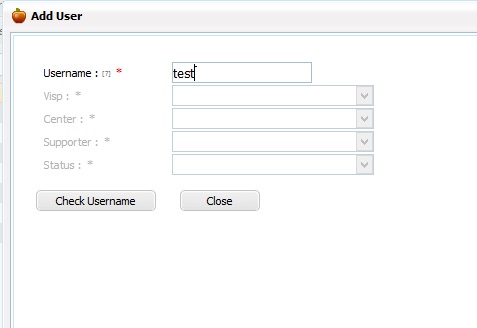
در صورتی که نام کاربری وارد شده در الگوی حداقل یکی از VISP ها و حداقل یک از Center ها ونیز حداقل یکی از Supporter های تعریف شده در قسمت Admin سیستم صدق نماید وهمچنین امکان انتخاب ُ Status یا وضعیت یوزر از لیست Status های تعریف شده برای کاربر وجود داشته باشد و نیز ریسلری که با آن لاگین کرده ایم مجوز ساخت کاربر در آن VISP را دارا باشد پنجره ی روبرو باز خواهد شد که با فشردن دکمه ی Next در این پنجره کاربر ایجاد خواهد شد.
** قبل از تعریف یوزر جدید به نکات زیر توجه داشته باشید :
1- به صورت پیش فرض یک VISP و یک Center و یک Supporter با الگوی “.*” که به معنای تمامی نام ها کاربری می باشد در سیستم تعریف شده است که تمامی نام های کاربری در آن صدق می نماید. نحوه ی تعریف الگوی نام های کاربری در فایل مربوطه توضیح داده شده است.
2 - در صورتی که ریسلری که با آن لاگین کرده ایم مجوز ساخت کاربر در هیچ VISP را نداشته باشد و یا الگوی VISP هایی که در آن مجاز به تعریف کاربر می باشد را رعایت نکنیم، با پیغام خطا مواجه خواهیم شد و قادر به ساخت کاربر نخواهیم بود.
3- Status یک یوزر را باید از قبل در مسیر Admin à Userà Status تعریف کرده باشید که در فایل مربوط توضیح داده شده است.
4- در صورتی که نام کاربری وارد شده در الگوی بیش از یک VISP مجاز، Center و یا Supporter صدق نماید در لیست کشویی کنار هر کدام، نام همه ی موارد نمایش داده می شود و انتخاب مورد دلخواه به عهده ی اپراتور می باشد.
ویرایش کاربر :
در پنجره ی ویرایش
کاربر اطلاعات مربوط به کاربر نمایش داده می شود.
گزینه های موجود در
قسمت فوقانی این پنجره :
v
ChangePass : برای نمایش و تغییر دادن رمز عبور کاربر.
v
ChangeUsername :
برای تغییر دادن نام کاربری به یک نام کاربری جدید که در سیستم
مجاز باشد.
v ChangeReseller : برای تغییر دادن ریسلر یک کاربر مورد استفاده قرار می گیرد.
v WebUnblock : برای unblock کردن ip کاربر
v
RadiusUnBlock: برای unblock کردن کاربر درصورت block شدن توسط
Radius
v SetInitialMonthOff : برای اعمال تخفیف به کاربر
v SetMaxprepaidebit : برای مشخص کردن مقدار مجاز بدهی باقیمانده بعد از خرید سرویس
v Send SMS: برای ارسال پیام به یک کاربر مشخص
حال به توضیح موارد موجود در پنجره اصلی می پردازیم:
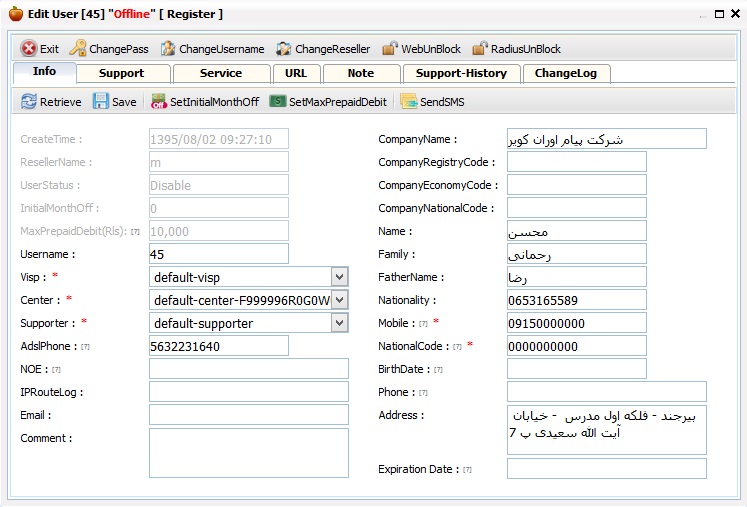
v
CreateTime : تاریخ ساخت
کاربر در سیستم را نمایش می دهد.
v
ResellerName : ریسلری که
کاربر به آن تعلق دارد را نمایش می دهد.
v UserStatus: وضعیت فعلی کاربر را نشان می دهد استاتوس وضعیت های مختلف برای کاربر را نشان می دهد. در دلتا سیب برای مشخص بودن فرایند انجام کارهای لازم برای کاربران می توانید استاتوس های مختلفی تعریف کرده و از آن ها استفاده نمایید تا در صورت لزوم هر لحظه گزارش دقیقی از تعداد کاربرانی که در هر وضعیت دارید، داشته باشید.
v InitialMonthOf: تخفیفی را که بطور مستقیم و اولیه به کاربر داده ایم را مشخص می کند که مقدار آن را از بالای پنجره با عنوانSetInitialMonthOff میتوان مشخص کرد.
v MaxprepaidDebit: مقدار مبلغی را که یک ریسیلر به هنگام اضافه کردن سرویس برای یوزر می تواند به عنوان بدهی باقی مانده در نظر بگیرد که مقدار آن را از بالای پنجره با عنوان SetMaxprepaidebitمیتوان مشخص کرد.
v
UserName :
نام کاربری در این قسمت نمایش داده می شود.
v Visp : جهت مدیریت گروهی کاربران در زمینه ی مواردی چون تعیین سطح
دسترسی ریسلرها به گروهی از کاربران و یا مشخص نمودن درصد کمیسیون ریسلرها برای
فعالیت در زمینه ی فروش اولیه و شارژ کاربران برای گروهی از یوزرها کافیست یک
Visp تعریف کرده و آن دسته از کاربران که وجه اشتراک دارند
را در یک Visp یا همان آی اس پی مجازی قرار داده و موارد مذکور را به
طور دسته ای برای آن ها تنظیم نمود.
به عنوان مثال یک وی آی اس پی برای کاربران ADSL و یکی برای کاربران WiFi تعریف می کنیم و گزینه Visp کاربران هر گروه را به مورد مناسب تنظیم می کنیم. حال
می توانیم موارد زیر را تعیین نماییم:
o
تعیین سطح دسترسی ریسلرهای مختلف به کاربران هر Visp
o
تعریف سرویس های مناسب با هر Visp و تعیین قیمت های آن ها به طور جداگانه
o
تعیین درصد کمیسیون هر Visp به طور جداگانه برای ریسلرهایی که برای آن
Visp شارژ انجام می دهند و یا مالک یوزرها می
باشند.
o
تعریف Status های متناسب با هر گروه کاربر متناسب با فرایند های
لازم برای آن دسته از کاربران آن دسته.
o استفاده از گزینه های Param برای کاربران Visp که توضیح آن در قسمت دیگر به طور مفصل ارائه خواهد شد.
*** نکته!!!
هر Visp دارای یک الگو برای نام کاربری ها می باشد و لذا وقتی
به عنوان مثال در الگوی یک Visp تعیین شده است که نام کاربری هایی که با حرف
a شروع می شوند و دارای 5 حرف باشند در این Visp جای بگیرند، نمی توانیم کاربری با نام کاربری
b123456 را در آن جای دهیم. بنابر این در پنجره ی ویرایش
اطلاعات کاربر در قسمت Visp تنها مواردی نمایش داده می شوند که نام کاربری آن ها
در الگوی آن Visp صدق کند و نیز....
همچنین با توجه به اینکه سطح دسترسی هر ریسلر به کاربران یک Visp قابل تنظیم است در صورتی که به یک ریسلر دسترسی به یک Visp مثل Wifi را نداده باشیم علی رغم اینکه نام کاربری یک کاربر در الگوی کاربران WiFi صدق کند، آن Visp در پنجره ی ویرایش اطلاعات کاربر برای ریسلر نمایش داده نمی شود.
v Center : به منظور مدیریت منابع سخت افزاری موجود در هر مرکز مخابراتی می توانید به تعریف یک Center بپردازیم و در آن تعداد پورت ها را مشخص نماییم تا دلتا سیب اطلاعاتی از موجودی پورت ها را به طور همگام سازی شده با ایجاد و حذف کاربران تهیه نماید.
***نکته !!!
هر Center همانند VISP دارای یک الگو برای نام کاربری ها می باشد و برای قرار دادن یک کاربر در یک Center باید نام کاربری در آن الگو صدق نماید.
v Supporter : در دلتاسیب موجودیتی با نام Supporter قابل تعریف است که در آن می توانیم یک ریسلر را به عنوان پشتیبان فنی کاربران تعیین کنیم و متناسب با نیاز به صورت «روزانه به ازای هر پورت» و یا «به ازای پرداختی کاربر» درصدی برای کمیسیون پشتیبانی برای آن ریسلر در نظر بگیریم و سپس در این قسمت هر کاربر را به پشتیبان مربوطه نسبت می دهیم.
***نکته !!!
هر Supoorter همانند VISP دارای یک الگو برای نام کاربری ها می باشد و برای قرار دادن یک کاربر در یک Center باید نام کاربری در آن الگو صدق نماید.
v ExpirationDay: زمان انقضای کاربر را مشخص می کند ، بعد از رسیدن به این زمان کاربر اجازه اتصال نخواهد داشت .در صورت خالی بودن هیچگاه منقضی نخواهد شد.
سایر گزینه های موجود در پنجره ی ویرایش اطلاعات کاربر اطلاعات هویتی و پستی و ثبتی کاربر می باشد که در صورت لزوم می بایست پر شود و جنبه گزارشی دارد.
پشتیبانی کاربران
برای پشتیبانی کاربران به سربرگSupport احتیاج داریم. در سر برگ Support موجود در پنجره ویرایش کاربر چندین سربرگ وجود دارد که به توضیح آن ها می پردازیم.
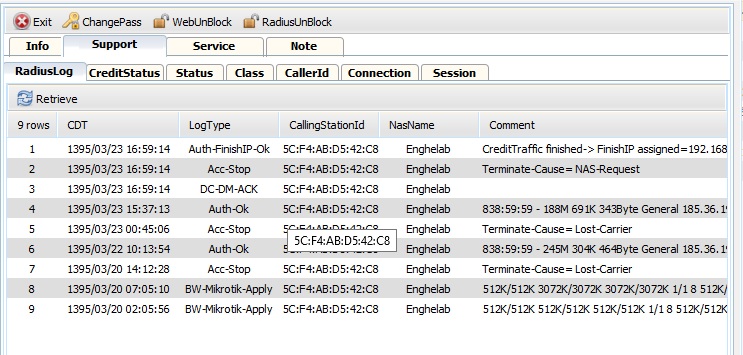
RadiusLog :
گزارشی از اتفاقاتی که در دلتاسیب برای کاربر افتاده است را
نمایش می دهد. مواردی که در عکس مشخص است هر کدام مشخص کننده ی ساعت و تاریخ
انجام مورد و نوع مورد و CallerId کاربر و نام سرور دسترسی به اینترنت یا همان روتر
(NAS) و توضیحات مربوطه به آن مورد می باشد. حال به توضیح
انواع آن می پردازیم.
Auth-Ok: به معنای متصل شدن کاربر با موفقیت می باشد. در این
حالت در قسمت Comment توضیحی در مورد حجم و زمان مجاز به استفاده ی کاربر در
لحظه ی اتصال ثبت می شود.
Auth-FinishIP-Ok: در صورتی که اعتبار کاربر به پایان رسیده باشد و
کاربر با آی پی Finish متصل شود این مورد برای کاربر ثبت می شود و در قسمت
Comment مشخص می شود که کدام یک از موارد «ترافیک»،«زمان» و یا
سرویس مشترک به پایان رسیده است.
Acc-Stop: به معنای دیسکانکت شدن کاربر می باشد. در قسمت
Comment گزینه ی Terminate-Cause همواره علت قطع شدن کاربر را نشان می دهد که یکی از
موارد زیر می باشد:
NAS-Request: به معنای این است که کاربر توسط دلتاسیب و یا از داخل
روتر قطع شده است.
User-Request: یعنی اتصال به درخواست قطعی کاربر انجام شده است. به
عنوان مثال در حالتی که کاربری به صورت دستی دکمه ی Disconnect را از روی کانکشن خود فشار دهد و ی در سرویس هات اسپات
گزینه ی Logout را بزند این نوع ثبت می شود.
Lost-Carier: در صورتی پیش می آید که ارتباط کاربر با روتر قطع
شود. به عنوان مثال در صورتی که مانعی جلوی لینک وایرلس پیش بیاید و ارتباط قطع
شود، سیم تلفن یک مودم ADSL جدا شود و یا یک کاربر هات اسپات از محدوده ی آنتن
وایرلس خارج شود و پس از گذشتن زمان مربوط به KeepAliveTimeout تنظیم شده در روتر، کاربر از لیست کاربران آنلاین در
روتر حذف می شود و در این صورت Lost-Carier برای کاربر به عنوان دلیل قطع شدن ثبت می
گردد.
Admin-Reboot: در صورتی اتفاق می افتد که روتر راه اندازی مجدد
شود.
Admin-Reset: معمولا زمانی که کاربران هات اسپات را از داخل روتر
قطع می کنیم دلیل قطع شدن آن ها این گزینه ثبت می گردد.
Session-Timeout: در صورتی که برای کاربر محدوده زمانی خاصی تعیین کرده
باشیم و پس از به سر رسیدن آن مدت روتر کاربر را قطع کند دلیل قطع Session-Timeout ثبت می شود.
Idle-Timeout: در صورتی که برای مدت زمانی تعیین شده در روتر و یا
دلتاسیب کاربر هیچ ارسال و یا دریافتی نداشته باشد و روتر کاربر را به این دلیل قطع
نماید این گزینه ثبت می گردد.
Port-Error: در صورتی که به دلایلی مانند اینکه روتر نتواند آی پی
اعلام شده از سمت ردیوس را به کاربر واگذار کند و یا نتواند Queue تعیین شده را برای کاربر ببندد و همین موضوع باعث شود
کاربر را قطع کند این مورد در قسمت terminate-cause ثبت می شود. در این حالت باید به log روتر مراجعه شود تا بتوانیم خطایابی کنیم.
Auth-UserDisable: در صورتی که وضعیت کاربر غیرفعال باشد کاربر اجازه ی
متصل شدن به شبکه را ندارد و این خطا برایش ثبت می گردد. «فعال» یا «غیر فعال» بودن
کاربر در سربرگ Info در قسمت ISEnable نمایش داده می شود.
Auth-NoActiveService: در حالتی که کاربر هیچ سرویس فعالی ندارد پیش می
آید.
Auth-ExpireService: در حالتی پیش می آید که سرویس فعال مشترک کنسل و یا
تمام شده باشد.
Auth-TrafficFinished: زمانی که ترافیک کاربر به اتمام رسیده باشد.
Auth-TimeFinished: در حالتی که زمان کاربر به اتمام رسیده باشد.
Auth-OutsideTimeSpan: وقتی برای کاربری محدوده ی زمانی استفاده
(LoginTime) تعریف نماییم و کاربر بخواهد در زمانی خارج از این
محدوده کانکت شود این خطا برای آن کاربر نمایش داده می شود.
Auth-SimExceed: اگر کاربر بخواهد با استفاده از یک نام کاربری از
تعداد تعیین شده در قسمت Simulation Use تعداد کانکشن بیشتری برقرار نماید این خطا برا آن
کاربر ثبت خواهد شد.
Auth-AllFinishIPUsed: در صورتی که تمامی آی پی های تعیین شده برای کاربرانی
که اعتبار آن ها به پایان رسیده، استفاده شده باشد و کاربر جدیدی بخواهد به صورت
Finish Credit کانکت شود این مورد برای آن کاربر ثبت می شود.
Auth-CallerIdNotAllowed: در صورتی پیش می آید که متد اعتبار سنجی کاربر روی
Username-Password-CallerId قرار داده شده باشد و کاربر بخواهد با CaellerId غیر از موارد ثبت شده در لیست متصل شود این خطا برای
ان کاربر ثبت خواهد شد.
Auth-Fail: هر خطایی به غیر از خطاهای مطرح شده در بالا با این گزینه برای کاربر ثبت می گردد.
Delete-Stale: در صورتی که برای مدت زمان مشخص (سه برابر ماکزیمم زمان تعیین شده در قسمت Interim Update در روتر) هیچ Live-Packet ی از سمت روتر ارسال نشود دلتاسیب کاربر را از لیست کاربران آنلاین حذف می کند و متناظر با این موضوع یک مورد Delete-Stale برای کاربر ثبت می نماید.
BW-Mikrotik-Apply: این گزینه نشان دهنده ی این است که پهنای باند
داینامیک با موفقیت برای کاربر اعمال شده است.
BW-Mikrotik-Err: در صورتی که دلتاسیب نتواند پهنای باند داینامیک مشخص
شده برای کاربر را اعمال کند این خطا ثبت می گردد.
WebLoginOk: نشان دهنده ی ورود کاربر به پنل کاربری می باشد.
WebLogout: در هنگام خروج کاربر از پنل کاربری این مورد برای کاربر ثبت میگردد.
CreditStatus : در این صفحه وضعیت اعتبار و مصرف کاربر به طور جامع نمایش داده می شود.
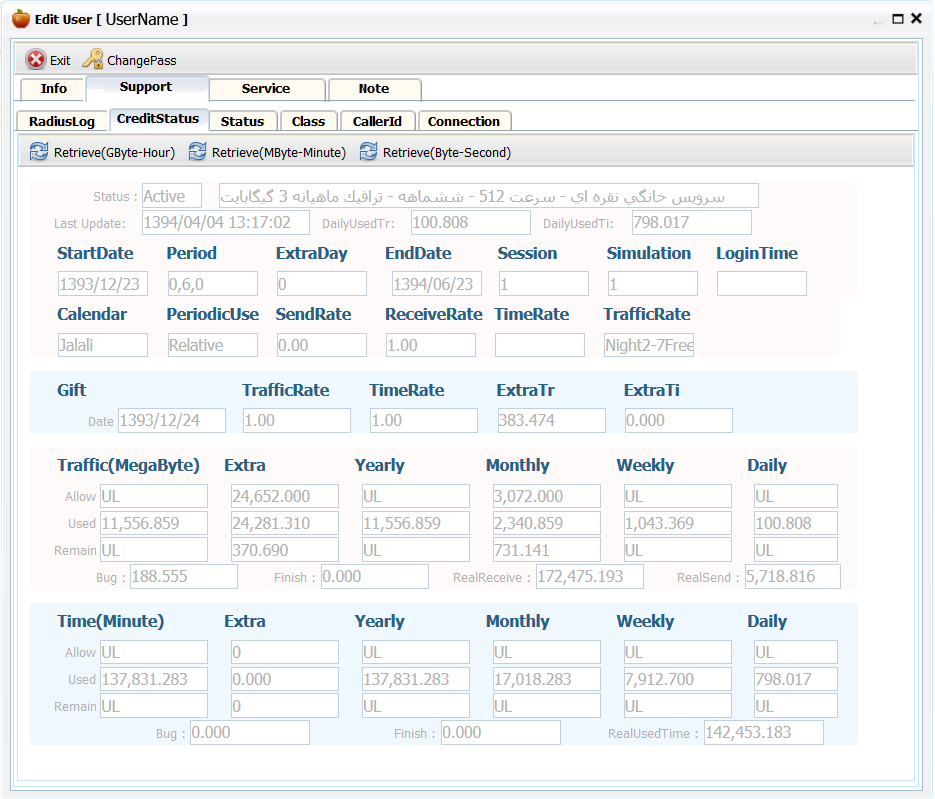
در زیر نوار اصلی در قسمت Status وضعیت جاری سرویس را مشاهده می کنید که همواره یکی از
موارد زیر می باشد:
Active: به معنی این است که در حال حاضر سرویس اینترنت برای
کاربر فعال می باشد. (درهر دو صورتِ قابل استفاده و یا قابل تمدید)
Pending: یعنی سرویس اینترنت در حالت انتظار برای فعال شدن می باشد. حال در صورتی که در قسمت ISEnable وضعیت کاربر به Yes تغییر کند سرویس مشترک به طور خودکار به حالت Active تبدیل خواهد شد.

Cancel: در صورتی که آخرین سرویس مشترکی کنسل شود و پس از آن سرویس جدیدی برای کاربر انتخاب نشود این وضعیت برای سرویس نمایش داده خواهد شد.
در دلتا سیب اطلاعات اعتبار کاربران به صورت آنلاین نمایش داده
می شود. این اطلاعات بسته به مقدار InterimUpdate تعیین شده در روتر بروز می گردد. در قسمت Last Update زمان آخرین بروز رسانی انجام شده نشان داده می شود. به
عنوان مثال همانطور که در عکس نشان داده شده است در این مثال اعداد، اعتبار کاربر
در ثانیه 13:17:02 روز 04/04/1394 را نشان می دهد.
در قسمت DailyUsedTr مقدار مصرف روزانه ی محاسبه شده برای کاربر ثبت می
شود. منظور از محاسبه شده مصرف پس از اعمال ضرایب ترافیک و ضرایب ارسال و دریافت می
باشد. به عبارتی DailyUsedTr مجموع مصرفی است که از «اعتبار سرویس کاربر» و «اضافه
ترافیک کاربر» از ساعت 00:00:00 روز جاری کسر شده است.
قسمت DailyUsedTi مشابه قسمت DailyUsedTr برای اعتبار زمانی کاربر می باشد.
در قسمت بعد مشخصات تعداد روزهای فعال سرویس نمایش داده می
شود. StartDate مشخص کننده ی زمان شروع سرویس می باشد.
در فیلد Period سه قسمت وجود دارد که با کاما از هم جدا شده اند و از سمت چپ به ترتیب تعداد سال ها و تعداد ماه ها و تعداد روز های فعال سرویس را نشان می دهد. سرویس مشخص شده در عکس زیر 6 ماهه می باشد.

در صورتی که برای کاربر سرویس ExtraActiveDay فعال کرده باشید تعداد روزهای موجود در این سرویس به
طول مدت سرویس اصلی افزوده خواهد شد و در قسمت ExtraDay نمایش داده خواهد شد. بدیهی است در طول مدت روزهای
ExtraDay کاربر با سرعت و سایر مشخصات تعریف شده در سرویس اصلی
خود استفاده خواهد کرد. در فیلد EndDate تاریخ پایان سرویس نمایش داده می شود که شامل روزهای
فعال تعریف شده در سرویس Base به علاوه ی تعداد روزهای اضافه شده در قسمت
ExtraDay می باشد.
قسمت Session تعداد کانکشن هایی که در آن لحظه با استفاده از این
نام کاربری زده شده است را نشان می دهد. این تعداد حداکثر می تواند به تعداد تعیین
شده در فیلد Simulation باشد. به صورت پیش فرض Simulation برای تمامی کاربران عدد 1 می باشد که این به این
معناست که با هر نام کاربری حداکثر یک کاربر قادر به اتصال می باشد.
در صورتی که برنامه ی زمانی برای ساعات مختلف هفته و روز
(LoginTime) تعیین کرده باشید به طوری که کاربر تنها در همان
ساعات مجاز به اتصال به شبکه باشد، در قسمت LoginTime نمایش داده خواهد شد.
دلتا سیب از دو نوع تقویم شمسی(Jalali) و میلادی(Gregorian) پشتیبانی می کند که تقویم استفاده شده برای هر کاربر در قسمت Calendar نشان داده می شود. به طور مثال اگر در تاریخ چهارشنبه سوم تیر ماه 1394 مصادف با 24 June 2015 سرویسی را مطابق جدول زیر برای کاربری فعال کرده باشیم، زمان انقضای سرویس مذکور در هر حالت به صورت مشخص شده خواهد بود:
|
نوع تقویمCalendar |
Jalali |
Gregorian |
|
سرویس یک ماهه |
سوم مرداد ماه 1394 |
24 July 2015 |
|
سرویس 30 روزه |
دوم مرداد ماه 1394 |
24 July 2015 |
|
سرویس شش ماهه |
سوم دی ماه 1394 |
24 Dec 2015 |
|
سرویس 180 روزه |
سی ام آذر ماه 1394 |
21 Dec 2015 |
همچنین با استفاده از فیلد PeriodicUse می توانیم محاسبات دوره ای برای اعتبار کاربر را کنترل نماییم. به عنوان مثال اگر کاربری سرویسی را در تاریخ چهارشنبه سوم تیر ماه 1394 مصادف با 24 June 2015 فعال کرده باشد، مصارف دوره ای کاربر در ابتدای روز های مشخص شده در جدول زیر ریست خواهند گردید:
|
نوع تقویم Calendar |
Jalali |
Gregorian | ||
|
نوع مصرف دوره ای PriodicUse |
Relative |
Fix |
Relative |
Fix |
|
مصرف روزانه |
در ابتدای هر روز ریست می گردد. | |||
|
مصرف هفتگی |
هر چهارشنبه |
هر شنبه |
هر چهارشنبه |
هر یک شنبه |
|
مصرف ماهانه |
سوم هر ماه شمسی |
اول هر ماه شمسی |
بیست و چهارم هر ماه میلادی |
اول هر ماه میلادی |
|
مصرف سالانه |
سوم تیر ماه هر سال شمسی |
اول فروردین ماه هر سال شمسی |
بیست و چهارم June هر
سال میلادی |
اول Jan هر
سال میلادی |
در قسمت SendRate و ReceiveRate به ترتیب ضرایبی که برای محاسبه حجم آپلود کاربر و
دانلود کاربر تنظیم کرده ایم نشان داده می شود. همانطور که در عکس نشان داده می شود
ضریب صفر وارد شده برای SendRate به معنای رایگان بودن آپلود می باشد.
در صورتی که TrafficRate و TimeRate نیز برای مصرف کاربر در نظر گرفته شده باشد در فیلد
مربوطه نمایش داده خواهد شد و در هنگام محاسبه ی مصرف کاربر به عنوان ضریب آن در
نظر گرفته می شود. مطابق تنظیمات انجام شده برای کاربر مشاهده شده در عکس فوق
Night2-7Free برای ترافیک کاربر اعمال شده است و همان طور که از اسم
در نظر گرفته شده برای آن پیداست، مصرف کاربر از ساعت 2 الی 7 محاسبه نخواهد
شد.
در دلتا سیب امکان تعریف هدیه های روزانه تحت عنوان Gift برای کاربر وجود دارد. به طوری که هر زمان از روز که کاربر هدیه اش را از داخل پنل کاربری خود فعال نماید، تا ساعت 24 همان روز فرصت دارد از آن استفاده نماید. در عکس نشان داده شده کاربر در تاریخ 24/12/1393 یک مورد هدیه خود را فعال کرده است و تا ساعت 24 همان روز مقدار 383.474 مگابایت از ترافیک موجود در هدیه اش را مصرف نکرده باقی گذاشته و از سایر مزایای هدیه استفاده کرده است.

در قسمت بعدی پنجره ی مذکور میزان ترافیک کاربر نمایش داده می شود.

در هر ستون مقدار مشخص شده در سطر اول (Allow) مقدار مجاز در دوره ی مشخص شده در همان ستون و مقدار
سطر دوم (Used) مقدار مصرف و در نهایت مقدار سطر سوم(Remain) باقیمانده اعتبار کاربر را نمایش می دهد. در صورتی که
بخواهیم مقادیر موجود در عکس فوق را تفسیر نماییم:
کاربر در طول مدت سرویس(ستون اول سمت چپ) محدودیتی نداشته و
مقدار 11556.859 مگابایت مصرف کرده است.
مقدار 24.652 مگابایت اضافه ترافیک(Extra) داشته است که مقدار 24281.310 مگابایت از آن را مصرف
کرده است.
مقادیر موجود در ستون (Yearly) مصرف سالیانه را نشان می دهد که در این مورد همانند
مقادیر تعیین شده به طور کلی در سرویس می باشد.
در ستون (Monthly) مشاهده می شود که سرویس جاری کاربر به میزان 3072
مگابایت در ماه محدود شده است که تا این لحظه 2340.859 مگابایت از آن را مصرف کرده
است و 731.141 مگابایت از حجم کاربر باقی مانده است.
مصزف هفتگی کاربر (Weekly) نیز محدودیتی نداشته و کاربر 1043.369 مگابایت از
ابتدای هفته مصرف داشته است.
مصرف روزانه کاربر (Daily) هم بدون محدودیت بوده و کاربر مقدار 100.808 مگابایت
از ابتدای روز مصرف کرده است.
در صورتی که حجم کاربر به اتمام برسد و به هر دلیلی اتصال
کاربر قطع نشود و کاربر همچنان بتواند مصرف کند، برای اطلاع پشتیبان این مقدار در
قسمت Bug ثبت می شود و کاربر قادر به مشاهده ی این مقدار در پنل
کاربری خود نمی باشد.
در صورتی که کاربر در حالت Finish Credit مصرفی داشته باشد این مقدار در قسمت Finish ثبت خواهد شد. لازم به ذکر است که این مقدار همانند
Bug صرفا جهت گزارشات ادمین می باشد و کاربر قادر به
مشاهده آن نیست.
مقدار دریافت واقعی کاربر بدون در نظر گرفتن مقادیر
TrafficRate و ReceiveRate و SendRate و Gift ها در فیلد RealReceive نمایش داده می شود.
مقدار ارسال واقعی کاربر نیز با شرایط ذکر شده در فیلد
RealSend نشان داده می شود.
کلیه موارد ذکر شده برای ترافیک در این قسمت برای مصرف زمانی
کاربر نیز وجود دارد که در صورتی که کاربر ساعتی داشته باشیم از آن استفاده می
کنیم.
نکته مهم: ترتیب اولویت کسر ترافیک کاربران به صورت زیر
است:
اگر کاربر Gift فعال داشته باشد و آن Gift ترافیک داشته باشد، اولویت با این ترافیک می
باشد.
در صورتی که هر کدام از محدودیت های روزانه، هفتگی، ماهیانه،
سالیانه و محدودیت کلی سرویس به اتمام نرسیده باشد کسر ترافیک از روی سرویس خواهد
بود.
در صورتی که هر کدام از موارد قبل به اتمام رسیده باشد و کاربر
اضافه ترافیک داشته باشد مصرف از روی Extra خواهد بود.
تذکر: ترافیک موجود در قسمت Extra هیچ گاه به طور خودکار از بین نمی رود مگر اینکه مصرف
شود. ولی ترافیک موجود در سرویس با اتمام سرویس از بین خواهد رفت.
موارد مربوط به زمان به طور مشابه نشان داده و محاسبه می گردند.
Status : در فایل جداگانه ای به طور کامل توضیح داده شده است
.
Class :
با استفاده از کلاس ها می توانیم کاربران را به کلاس های مختلف
دسته بندی کنیم. این کلاس ها می توانند متداخل باشند. به عنوان مثال می توانیم کلاس
Up128 را برای کاربران با سرعت بالای 128 کیلوبیت بر ثانیه
در نظر بگیریم تا برای آن هایی که مدرک برای سرعت بالای 128 ارائه داده اند، سرویس
های متناسب را در سایت کاربران جهت واگذاری ارائه دهیم. همچنین کلاس Students را برای دانشجویان در نظر گرفته و برای این کلاس
تخفیفی را اعمال کنیم. حال یک کاربر می تواند عضو صفر، یک و یا هردو مورد از این
کلاس ها باشد و از مزایای آن استفاده نماید.
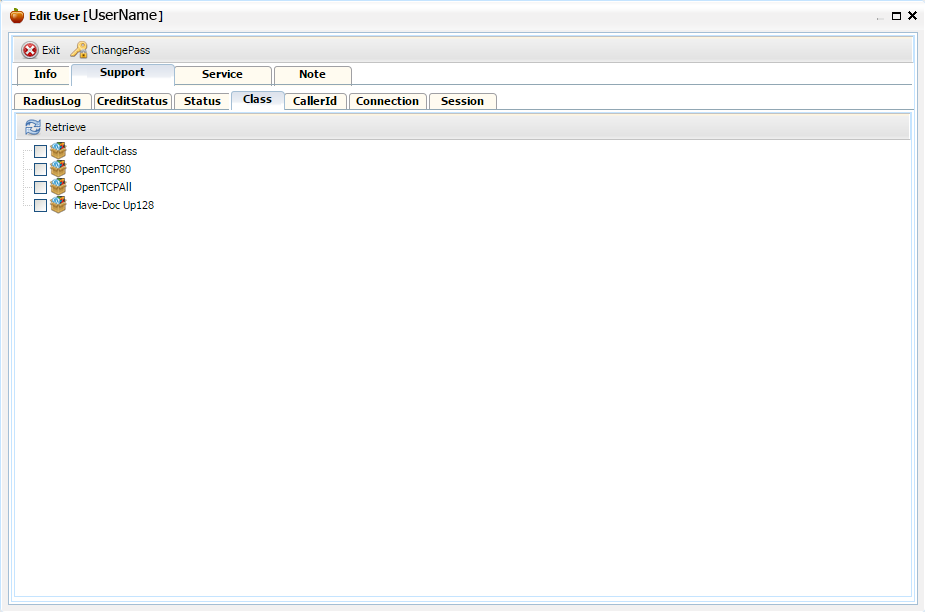
به طور مثال در عکس زیر، پورت های ورودی به سمت کاربران را برای امنیت کاربر بسته ایم و برای کاربری که قصد راه اندازی یک وب سرور دارد و خود قادر به تامین امنیت شبکه ی خود می باشد، کافیست گزینه ی تعریف شده با نام OpenTCP80 را علامت دار کنیم. در این صورت مطابق تعریف انجام شده در این کلاس، پورت 80 برای کاربر باز می شود.
CallerId: در صورتی که متد اعتبار سنجی کاربر که در سر برگ param قابل تنظیم می باشد را بر روی Username-Password-CallerId (به اختصار UPC) قرار دهیم، در این سربرگ CallerId های مجاز جهت اتصال کاربران نمایش داده می شوند. با
استفاده از دکمه Add می توانیم مورد جدیدی را اضافه کنیم و با استفاده از
Edit می توانیم مورد انتخاب شده را ویرایش نماییم. دکمه ی
Delete منجر به پاک شدن مورد انتخابی از لیست می گردد.
فشردن دکمه ی Set To Yes موجب می شود که اولین CalerId ای که در لیست موجود نباشد و درخواست اتصال با همین نام کاربری را داشته باشد به لیست اضافه گردد. لازم به ذکر است که مادامی که پس از فشردن این دکمه کاربر با یکی از CallerId های قبلی متصل می شده باشد این گزینه همچنان فعال باقی خواهد ماند و تنها در صورتی غیر فعال می گردد که یا یک CallerId جدید درخواست اتصال نماید و پس از ثبت آن مورد به صورت خود به خود غیر فعال گردد و یا به صورت دستی دکمه Set To No انتخاب شود.
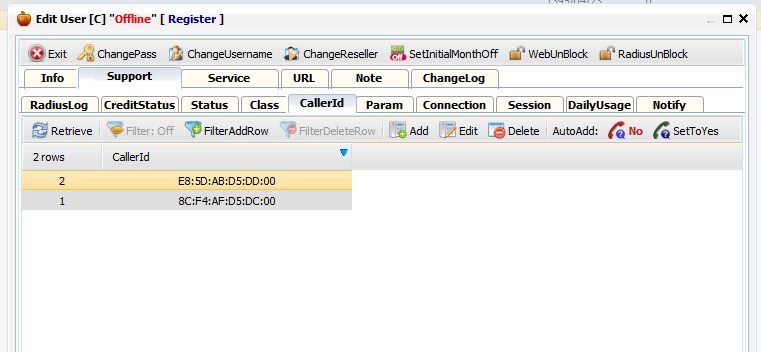
در دلتا سیب خالی بودن لیست مذکور به معنای این است که هیچ
CallerId مجاز به اتصال با استفاده از این نام کاربری نیست. لذا
پس از قرار دادن متد اعتبار سنجی به UPC یا به صورت دستی CallerId مورد نظر را به لیست اضافه می نماییم و یا دکمه
Set To Yes را فعال می کنیم.
نکته: با استفاده از سربرگ Connection نیز می توانیم CallerId هایی که کاربر قبلا با استفاده از آن ها متصل شده است را به لیست بیافزاییم. لذا در صورتی که قبل از تغییر متد اعتبارسنجی به UPC کاربر اتصال به شبکه را داشته باشد می توانیم از آن ها برای افزودن CallerId استفاده کنیم.
Param : این بخش به دلیل مشترک بودن با بخش هایی از قبیل سرویس و ریسلر و ... و نیز به دلیل اهمیت بالای آن به طور جداگانه در بخشی جداگانه توضیح داده شده است.
Connection: در این قسمت سابقه و اطلاعات اتصالات قبلی کاربر به شبکه نشان داده می شود که به توضیح فیلد های آن می پردازیم:
v StartTime: زمان شروع اتصال
v StopTime: زمان پایان اتصال
v SessionTime: مدت زمان اتصال
v SendTr: مقدار ارسال انجام شده توسط کاربر بر حسب بایت.
v
CalledStationId: این مشخصه از روی روتر مشخص می شود و در سرویس های مختلف
متفاوت است.
نکته: در روتر های میکروتیک برای سرویس VPN آی پی که کاربر به آن VPN زده است برای این فیلد ثبت می شود و در سرویس
PPPoE مقدار تعیین شده در قسمت ServiceName و در کاربران هات اسپات Name مشخص شده در قسمت Server می باشد.
v
CallingStationId: همان CallerId می باشد که در بخش قبل راجع به آن صحبت
کردیم.
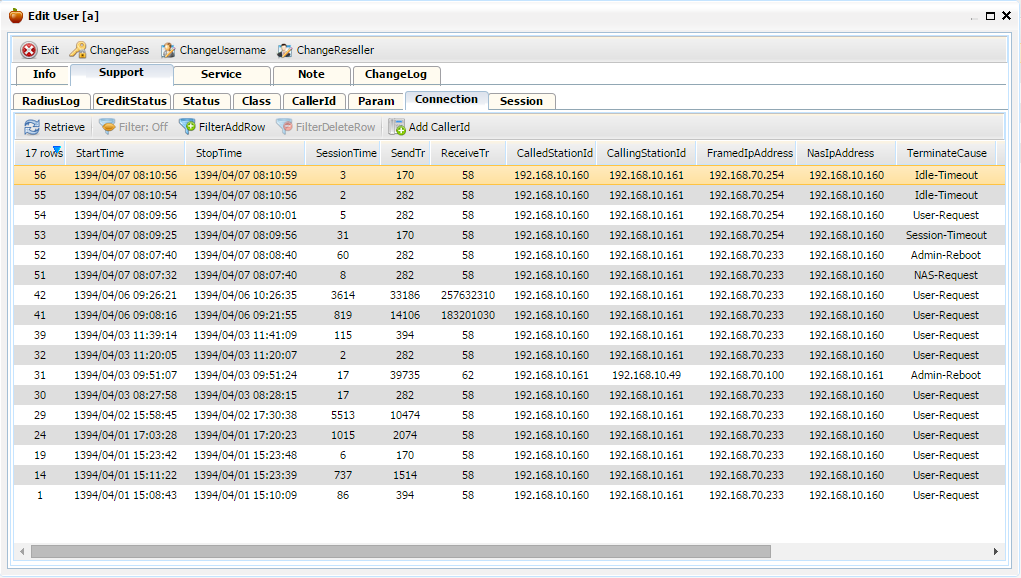
نکته: در کاربران PPPoE و Hotspot «مک آدرس» و در کاربران VPN «آی پی کاربر کارت شبکه» به عنوان CallerId در نظر گرفته می شود.
v FramedIPAddress: آی پی کاربر در زمانی که به شبکه متصل بوده است.
v NasIPAddress: آی پی روتری که کاربر به آن متصل است.
v
TerminateCause: دلیل قطع کاربر از شبکه می باشد. انواع آن و توضیحات آن در بخش
RadiusLog به تفصیل توضیح داده شد.
Session: در این قسمت تعداد Session های بازی که در آن لحظه توسط این کانکشن برقرار است به همراه اطلاعات مفصلی از ارتباط آن ها نمایش داده می شود.
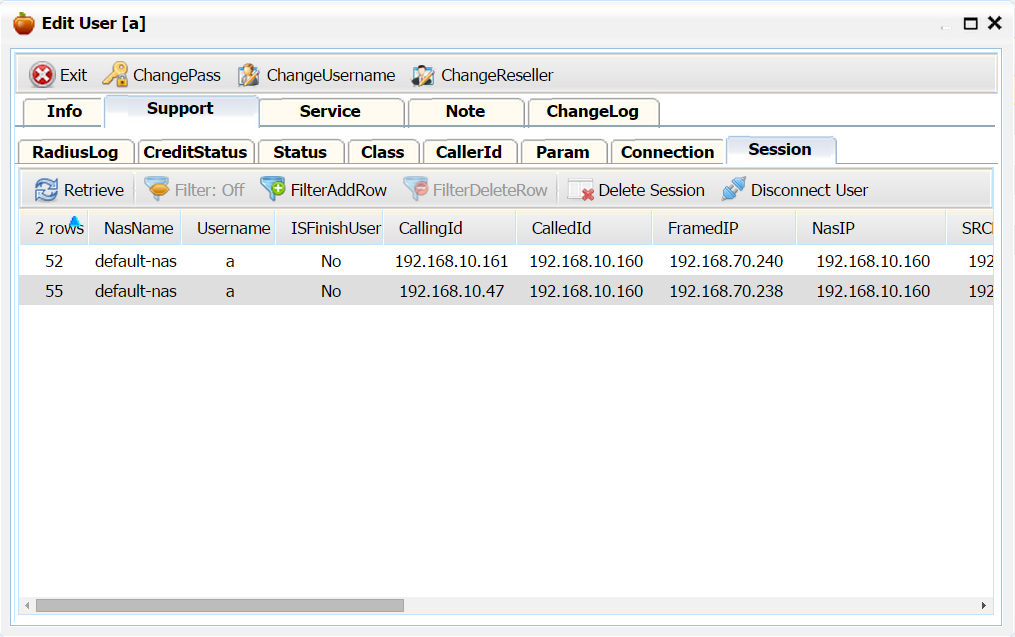
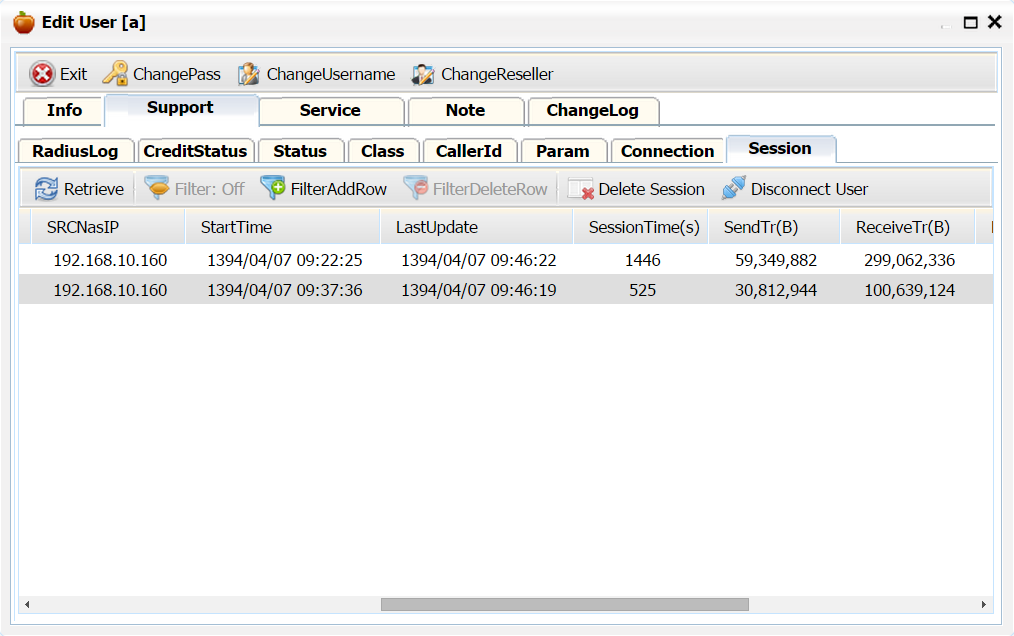
فیلدهای موجود در پنجره ی فوق به این شرح است:
v NasName: نامی است که در دلتا سیب برای روتر منظور کرده
ایم.
v UserName: نام کاربری
v IsFinishUser: در صورتی که یکی از موارد روز های فعال، ترافیک و یا زمان
کاربر تمام شود و در دلتاسیب FinishRule تعریف کرده باشیم، کاربر اجازه ی اتصال خواهد داشت و
در این حالت فیلد IsFinishUser مقدار Yes را خواهد داشت.
v CallingId: مخفف CallingStationId یا همان مقدار CallerId را نمایش می دهد.
نکته: در کاربران PPPoE و Hotspot «مک آدرس» و در کاربران VPN «آی پی کاربر کارت شبکه» به عنوان CallerId در نظر گرفته می شود.
* CalledId: مخفف CalledStationId می باشد که در تنظیمات روتر مشخص می شود.
نکته: در روتر های میکروتیک برای سرویس VPN آی پی که کاربر به آن VPN زده است برای این فیلد ثبت می شود و در سرویس
PPPoE مقدار تعیین شده در قسمت ServiceName و در کاربران هات اسپات Name مشخص شده در قسمت Server می باشد.
v FramedIP: آی پی اختصاص شده به آن Session از اتصال کاربر می باشد. به عنوان مثال در تصویر بالا
دو مورد اتصال با نام کاربری a داشته ایم که آی پی 192.168.70.240 به مورد اول و
192.168.70.238 به مورد دوم اختصاص داده شده است.
v NasIP: آی پی روتر که برای اتصال با RADIUS در قسمت تنظیمات NAS به دلتاسیب معرفی شده است.
*
توجه: در تصویر فوق مقدار CalledStationId و NasIP یکسان می باشد. ولی ممکن است در موارد دیگر این دو
مورد با یکدیگر فرق داشته باشند.
v SCRNasIP: در مواردی که ارتباط بین RADIUS و NAS با استفاده از NAT برقرار شود، آی پی اصلی روتر که معمولا یک آی پی
Invalid است، در این قسمت نشان داده می شود. لازم به ذکر است
که در صورتی که تنظیمات داخل روتر به درستی انجام نشده باشد این آی پی ممکن است
مقدار واقعی خود را نشان ندهد که در آن صورت دیسکانکت کردن کاربران توسط دلتاسیب با
مشکل مواجه خواهد شد.
v StartTime: زمان شروع این Session را نشان می دهد.
v
LastUpdate: اطلاعات مصرف کاربر به صورت دوره ای و با توجه به
مقدار InterimUpdate تنظیم شده در روتر برای دلتاسیب ارسال می گردد و
دلتاسیب با استفاده از آن اعتبار کاربر را بروز می کند. در این فیلد زمان ارسال
آخرین اطلاعات از سمت روتر به دلتاسیب نمایش داده می شود.
v
SessionTime: مدت زمانی که از لحظه ی اتصال session انتخاب شده می گذرد
را نشان می دهد.
v
SendTr: حجم اطلاعات ارسال شده توسط کاربر از طریق آن
session بر حسب بایت می باشد.
v ReceiveTr: حجم اطلاعات دریافت شده توسط کاربر از طریق آن
session بر حسب بایت در این فیلد نشان داده می شود.