تعریف سرویس ExtraCredit برای کاربران
برای
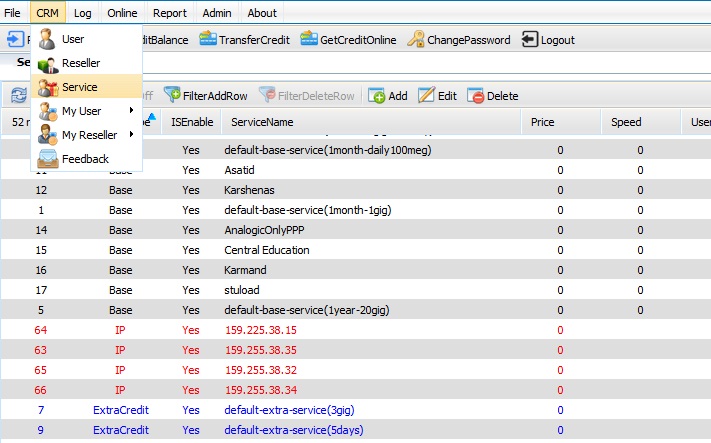
تعریف و مدیریت سرویسهای دلتاسیب از منوی CRM
گزینه Service
را انتخاب می کنیم .
در این پنجره لیستی از سرویس های تعریف شده در سیستم نمایش داده می شود.
در
دلتاسیب چهار نوع سرویس قابل تعریف است که در این قسمت به توضیح سرویس ExtraCredit
می پردازیم:
تعریف
سرویس ExtraCredit:
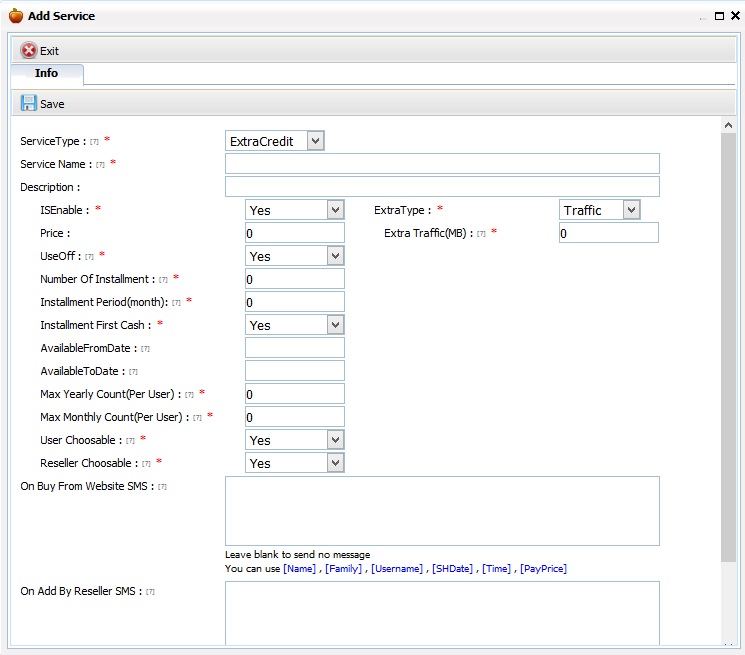
برای تعریف سرویس ExtraCredit در پنجره ی لیست سرویس ها دکمه ی Add را می زنیم و در پنجره ی باز شده در قسمت ServiceType گزینه ی ExtraCredit را انتخاب می کنیم و سایر گزینه های موجود در ستون سمت چپ از قبیل ServiceName، Description، Price و Number Of Installment و ... دقیقا مشابه سرویس Base تعریف می شود. در قسمت سمت راست دو گزینه وجود دارد. برای فیلد ExtraType می توانیم یکی از موارد الف:Traffic، ب:Time و ج:ActiveDay را انتخاب کنیم.
×
در
صورتی که بخواهیم سرویس اضافه ترافیک تعریف کنیم مورد ترافیک را انتخاب می
کنیم.
@
به
عنوان مثال برای تعریف اضافه ترافیک به مقدار دو گیگابایت مقادیر را مانند زیر به
مقدار 2048 مگابایت وارد می کنیم:

×
در
صورتی که بخواهیم سرویس اضافه زمان تعریف کنیم مورد Time را انتخاب می کنیم.
@
به
عنوان مثال برای تعریف اضافه زمان به مقدار یک ساعت مقادیر را مانند زیر به مقدار
3600 ثانیه وارد می کنیم:

×
در
صورتی که بخواهیم سرویس اضافه روز فعال تعریف کنیم مورد ActiveDays را انتخاب می کنیم.
@ به عنوان مثال برای تعریف اضافه روز فعال به مقدار ده روز مقادیر را مانند زیر به مقدار 10 وارد می کنیم:

در
پایان برای ذخیره ی اطلاعات دکمه ی Save را فشار می دهیم.
o
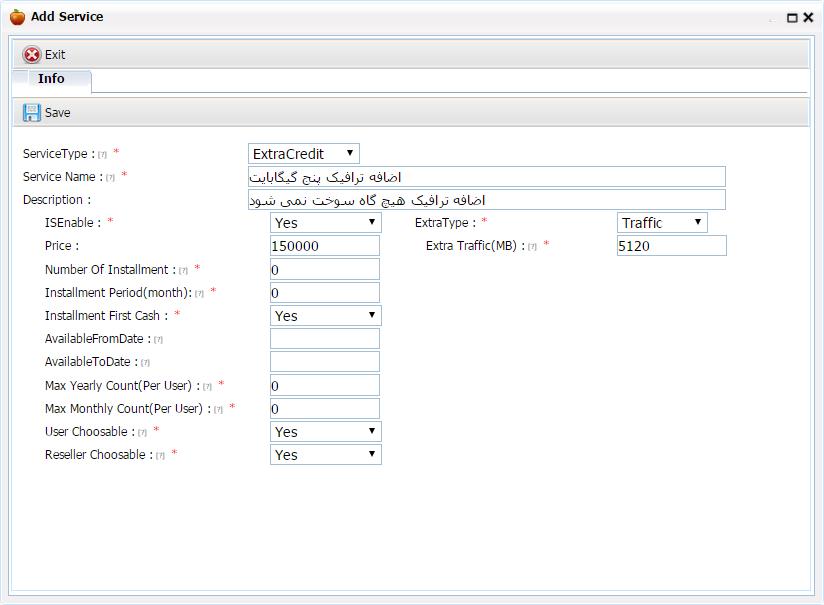
مثال:
برای تعریف سرویس اضافه ترافیک 5 گیگابایت به مبلغ 150،000 ریال به صورت زیر عمل می
کنیم:
ویرایش
سرویس:
با
استفاده از دکمه ی Edit موجود در نوار فوقانی پنجره ی لیست سرویس ها
می توانیم سرویس های ذخیره شده از قبل را ویرایش نماییم.
@
نکته:
با توجه به اینکه امکان به وجود آمدن اختلال در اعتبار کاربرانی که سرویس انتخاب
شده را از قبل اختیار کرده اند وجود دارد، در پنجره ی ویرایش سرویس امکان ویرایش
اطلاعات اعتباری سرویس وجود ندارد.
حذف
سرویس:
برای
پاک کردن سرویس های قدیمی از نوار فوقانی این پنجره دکمه ی Delete را فشار می دهیم. در صورتی که سرویس انتخاب
شده برای هیچ کاربری Active و یا Pending نباشد پس از زن دکمه ی Yes آن سرویس پاک خواهد شد. در غیر این صورت می
بایست ابتدا سرویس کاربرانی که فعال هستند را عوض کرده و سپس اقدام به پاک کردن
سرویس ها نماییم.
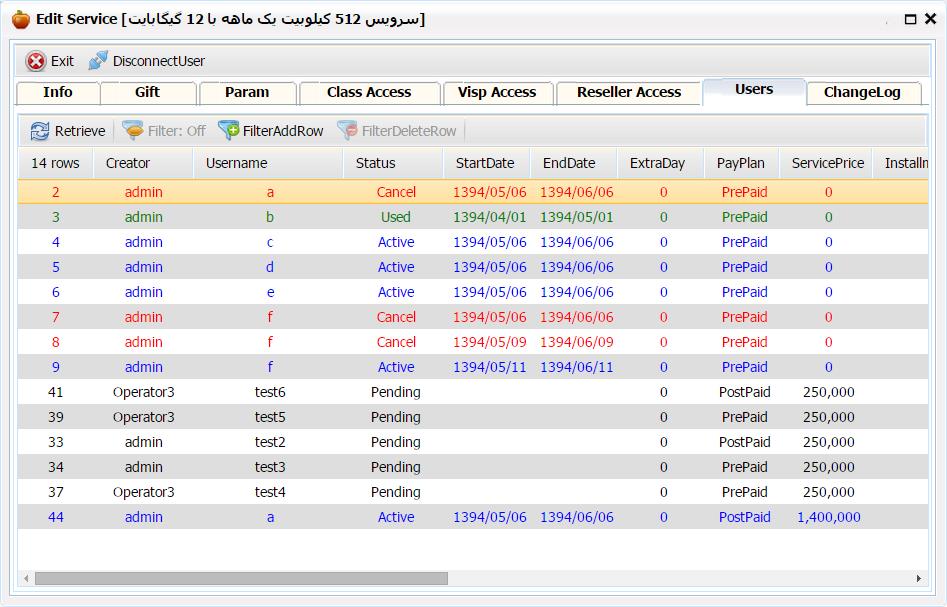
@ نکته: برای مشاهده ی لیست کاربرانی که سرویس را در وضعیت Pending یا Active دارند از سربرگ Users استفاده نمایید.
Class Access:
در
این قسمت می توانیم با توجه به کلاس هایی که برای دسته بندی کاربران ایجاد کرده ایم
دسترسی کاربران را به سرویس های مختلف کنترل نماییم. به عنوان مثال در نظر بگیرید
که می خواهیم دسترسی به سرویس های با سرعت بالاتر از 128 کیلوبیت در ثانیه را تنها
برای کاربرانی که مدرکی از قبیل کارت دانشجویی و یا پروانه ی کسب ارائه داده اند
باز بگذاریم. به این معنی که کاربران عادی در سایت کاربران تنها قادر به خرید سرویس
های 128 کیلوبیت و پایین تر باشند و افرادی که مدرک مذکور را ارائه داده اند علاوه
بر 128 بتوانند سرعت های بالاتر را نیز خریداری کنند. در این حالت کافیست ابتدا
مانند شکل کلاس "دارای مدرک برای بالای 128 کیلوبیت" را ایجاد کنیم و سپس در سربرگ
ClassAccess برای سرویس های با سرعت بالای 128 کیلوبیت
کنار گزینه ی "دارای مدرک برای بالای 128 کیلوبیت" را تیک بگذاریم و تیک کنار گزینه
ی "PermitAll" را برداریم تا سایر کلاس ها و یا کاربرانی
که عضو هیچ کلاسی نیستند به این سرویس ها دسترسی نداشته باشند.
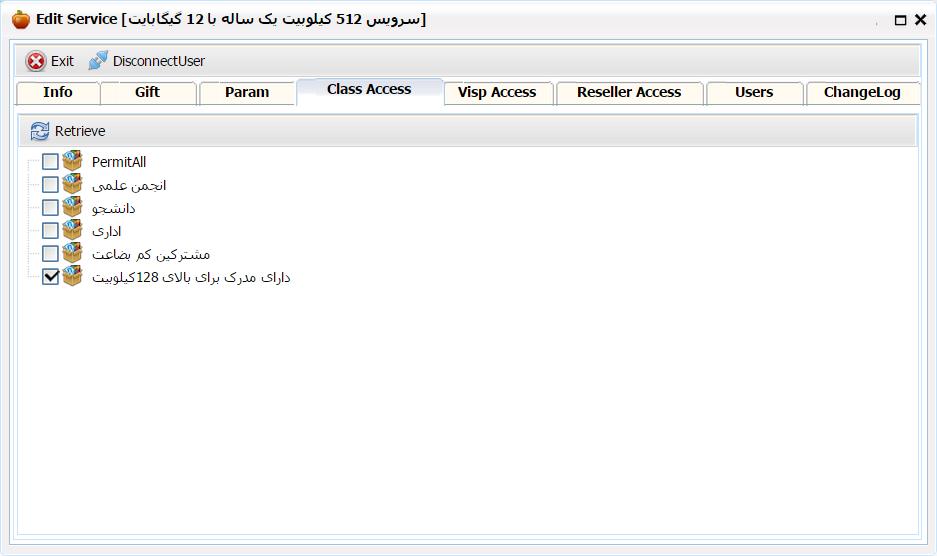
@ نکته: گزینه ی "PermitAll" به معنای دسترسی همه ی کلاس ها و حتی کاربرانی که عضو هیچ کلاسی نیستند می باشد. لذا برای سرویس های 128 کیلوبیت کافیست تیک "PermitAll" که به صورت پیش فرض گذاشته شده است را دست نخورده باقی بگذاریم تا همه ی کاربران به این سرویس دسترسی داشته باشند.
VISP Access:
با
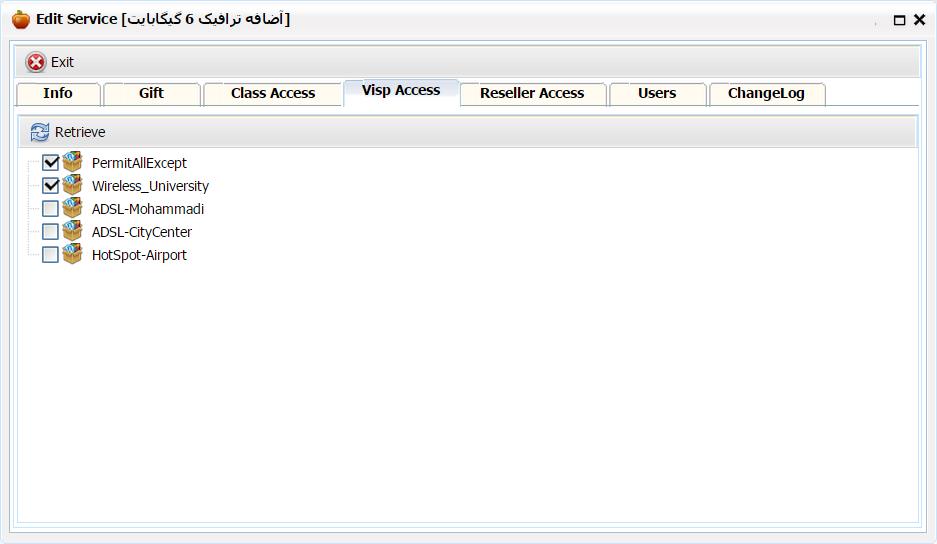
استفاده از این قسمت نیز می توانیم دسترسی کاربران هر مجموعه به سرویس متناسب با
خودشان را تنظیم کنیم. به عنوان مثال فرض کنیم در مجموع ی ما دو نوع اینترنت وایرلس
رادیویی و نیز خانگی ارائه می شود و قیمت ترافیک هر کدام با دیگری متفاوت است.
مطابق شکل دسترسی به سرویس اضافه ترافیکی که برای کاربران خانگی تعریف شده است را
تنها برای کاربران همان VISP تنظیم می کنیم تا بتوانیم روی قیمت ها کنترل
داشته باشیم.
@
نکته:
مفهوم VISP و نحوه ی کار با آن در بخش مربوطه توضیح داده
شده است.
@
نکته
مهم:گزینه ی "PermitAllExcept" به معنای "اجازه دادن به همه به غیر از..."
می باشد و علامت گذاری های بعدی خود را برا عکس می کند. یعنی برای اینکه سرویسی را
مطابق شکل بخواهیم به VISP های ADSL-Mohammadi و ADSL-CityCenter و HotSpot-Airport دسترسی دهیم می توانیم یکی از دو کار زیر را
انجام دهیم:
!
گزینه
های PermitAllExcept و Wireless_University را علامت دار کنیم و تیک سایر گزینه ها را
برداریم. این یعنی همه به غیر از Wireless_University دسترسی داشته باشند.
!
فقط
گزینه های ADSL-Mohammadi و ADSL-CityCenter و HotSpot-Airport را علامت گذاری کنیم. این یعنی فقط همین سه
مورد دسترسی داشته باشند.
Reseller Access:
در
این قسمت می توانیم دسترسی ریسلر ها ی مختلف به سرویس را کنترل نماییم. به عنوان
مثال می خواهیم یک سرویس خاص را فقط مدیران بتوانند برای کاربر ثبت نمایند. در این
صورت مطابق شکل عمل می کنیم. در صورتی که بخواهیم همه ی ریسلر ها بتوانند سرویس را
انتخاب نمایند تنها کافیست گزینه ی PermitAll را علامت گذاری کنیم و نیازی به اینکه تمامی
ریسلر ها را تیک بزنیم نیست.
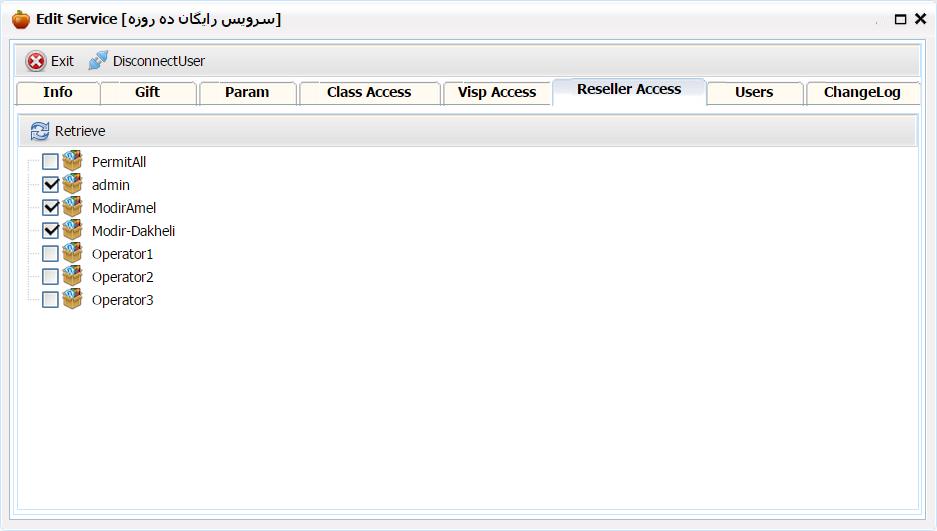
@ نکته مهم: محدود کردن سرویس به ریسلرهای خاص تاثیری در محدودیت کاربر به انتخاب سرویس در سایت کاربران ندارد. یعنی سرویس مشخص شده در عکس فوق را اگر از قسمت های User Choosable موجود در سربرگ Info و یا در قسمت های Class Access و یا VISP Access محدود نکرده باشیم، همه ی کاربران می توانند از طریق سایت کاربران اقدام به انتخاب سرویس نمایند.
گزارش گیری از تعداد موارد ثبت شده ی این
سرویس:
Users:
در این سربرگ گزارش مفصلی از تعداد و وضعیت موارد ثبت شده از این سرویس نمایش داده می شود که در شکل مشخص شده است. به عنوان مثال 5 مورد از این سرویس در حال حاضر در وضعیت Active به معنای فعال قرار دارند. تعداد 3 مورد از این سرویس قبل از سر رسیدن زمان پایان سرویس Cancel شده است و 6 مورد در وضعیت Pending قرار دارد و هنوز فعال نشده اند. مورد دوم مشخص شده در لیست نیز Used است که یعنی استفاده شده است و به پایان رسیده است.