


هنگامی که کاربر از طریق سایت کاربران وارد محیط کابری خود می شود می تواند وضعیت سرویس ، میزان مصرف ، گزارش پرداخت ها ، گزارش اقساط خود و همچنین اطلاعات کاربری و اشتراک
خود را مشاهده نماید . به عنوان مثل طبق شکل زیر کاربر A وارد محیط کاربری خود شده است و اطلاعات نمایش داده شده را ملاحظه می کنید.
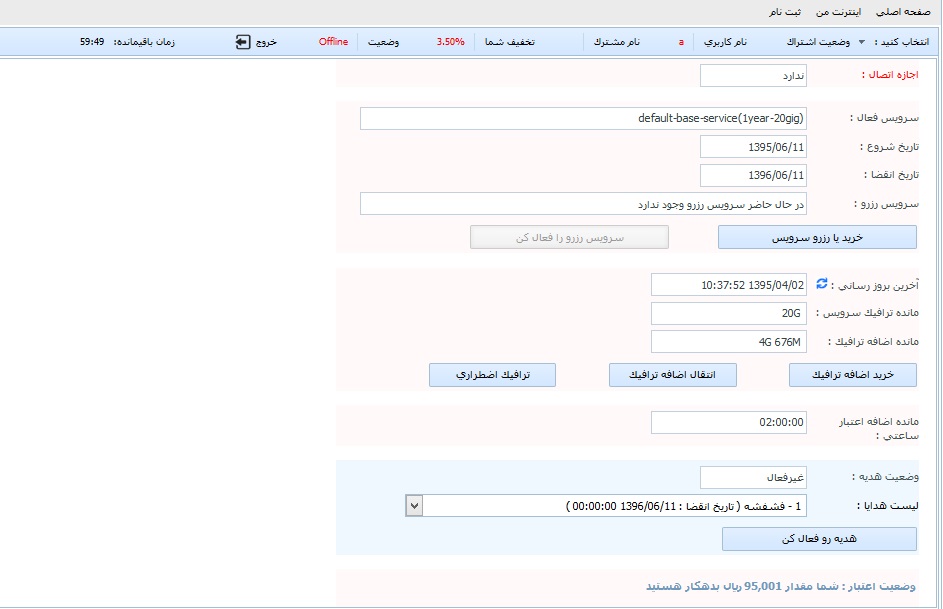
حال اگر نیاز باشد یوزر یا یوزرهایی ، به هرکدام از قسمت های محیط کاربری خود که در شکل بالا مشاهده می کنید ، دسترسی نداشته باشد می توانید از Web Access استفاده نمایید و محدودیت های لازم را اعمال نمایید.
برای تنظیم Web Access مطابق شکل زیر عمل کنید:
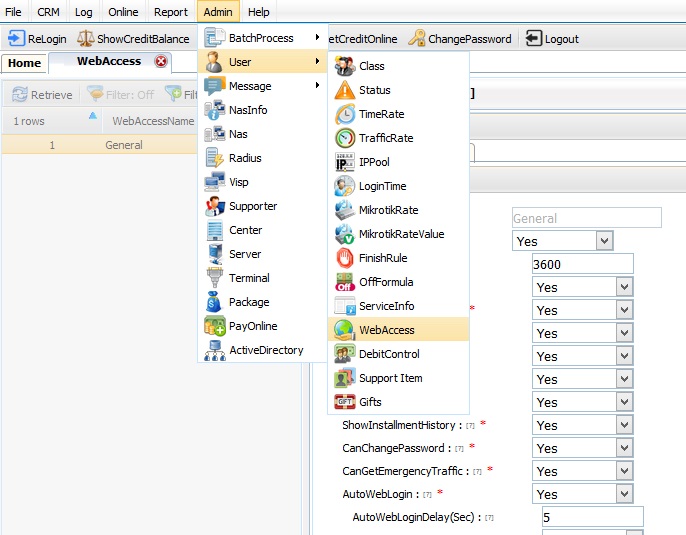
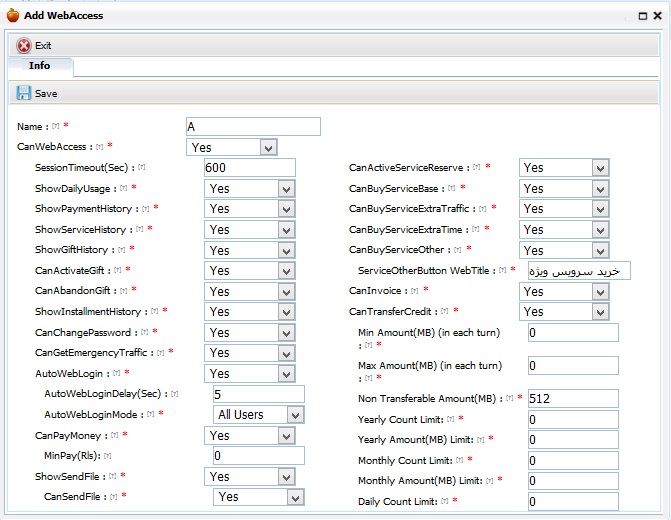
بااستفاده از دکمه ADD می توان یک WebAccess جدید ایجاد کرد و یا با انتخاب Edit آیتم های قبلی را ویرایش کرد.که با کیک کردن ADD شکل زیر را خواهیم داشت :
هرکدام از موارد فوق به شرح زیر می باشد :
@
Name : یک نام به دلخواه انتخاب
نمایید.
@
CanWebAccess : اجازه کلی دسترسی به سایت کاربران را فعال
یا غیر فعال می نماید.در صورت انتخاب Yes بقیه موارد را می توان تنظیم
کرد.
@
SessionTimeout(Sec) : مدت زمان مجاز (بر حسب ثانیه) که کاربر می
تواند در سایت کاربران فعالیت داشته باشد را نشان می دهد.
@
ShowDailyUsage :
مشخص میکند که کاربر اجازه دیدن قسمت
گزارش مصرف روزانه خود را داشته باشد.
@
ShowPaymentHistory :
مشخص
میکند که کاربر اجازه دیدن قسمت
گزارش پرداختهای خود را داشته باشد.
@
ShowServiceHistory : مشخص میکند که کاربر اجازه دیدن قسمت گزارش سرویسهای خود
را داشته باشد.
@
ShowGiftHistory :
مشخص
میکند که کاربر اجازه دیدن قسمت
گزارش هدایای خود را داشته باشد.
@
CanActivateGift : مشخص میکند
که کاربر اجازه فعال کردن هدایای خود را داشته باشد.
@
CanAbandonGift :
مشخص می کند که کاربر اجازه انصراف از فعال بودن هدیه خود را داشته
باشد.باید توجه داشت که بعد از انصراف امکان فعال سازی مجددآن هدیه ممکن نمی
باشد.
@
ShowInstallmentHistory :
مشخص
میکند که کاربر اجازه دیدن قسمت
گزارش اقساط خود را داشته باشد.
@
CanChangePassword :
مشخص
میکند که کاربر اجازه تغییر دادن
پسورد خود را داشته
باشد.
@
CanGetEmergencyTraffic : مشخص میکند که کاربر اجازه دسترسی به قسمت استفاده از
ترافیک اضطراری را داشته باشد .
@
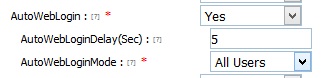
AutoWebLogin : مشخص میکند که کاربر بعد از اولین لاگین خود
به محیط کاربران ، دفعات بعدی بطور خودکار بدون وارد کردن نام کاربری و پسورد خود
می تواند وارد سایت کاربران شود که در صورت فعال بودن گزینه های زیر را خواهیم داشت
:
·
AutoWebLoginDelay(Sec) : در این قسمت شما می توانید مدت زمان
تاخیر(برحسب ثانیه) برای وارد شدن
اتوماتیک را مشخص کنید که در این زمان کاربر می تواند لاگین خودکار را کنسل و با یک
یوزر دیگری وارد سایت کاربران شود.
· AutoWebLoginMode : در این قسمت می توانید امکان لاگین خودکار را برای تمام یوزرها و یا برای یوزرهای Finish فعال نمایید.
@
CanPayMoney :
مشخص
میکند که کاربر اجازه پرداخت
پول را داشته باشد.
@
MinPay(Rls): حدقل هزینه ای که کابر مجاز می باشد پرداخت
نماید را به ریال مشخص می کند.
@
ShowSendFile : مشخص
میکند که کاربر اجازه دیدن قسمت
ارسال فایل را داشته باشد.
@
CanSendFile : مشخص
میکند که کاربر اجازه ارسال فایل را
داشته باشد.
@
CanActiveServiceReserve :
مشخص
میکند که کاربر اجازه دسترسی به فعال
کردن سرویس رزرو خود را داشته باشد.
@
CanBuyServiceBase : مشخص
میکند که کاربر اجازه دسترسی به قسمت
خرید سرویس را داشته باشد.
@
CanBuyServiceExtraTraffic : مشخص میکند که کاربر اجازه دسترسی به خرید سرویس اضافه
ترافیک را داشته باشد.
@
CanBuyServiceExtraTime :
مشخص
میکند که کاربر اجازه دسترسی به خرید
سرویس اضافه زمان را داشته باشد.
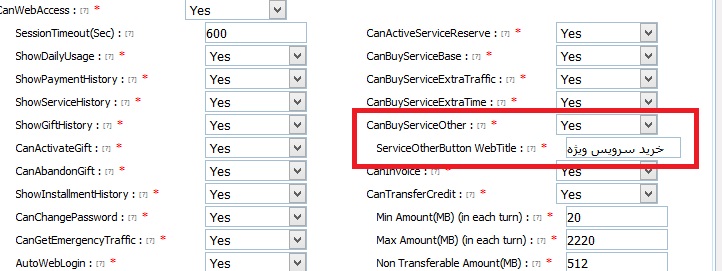
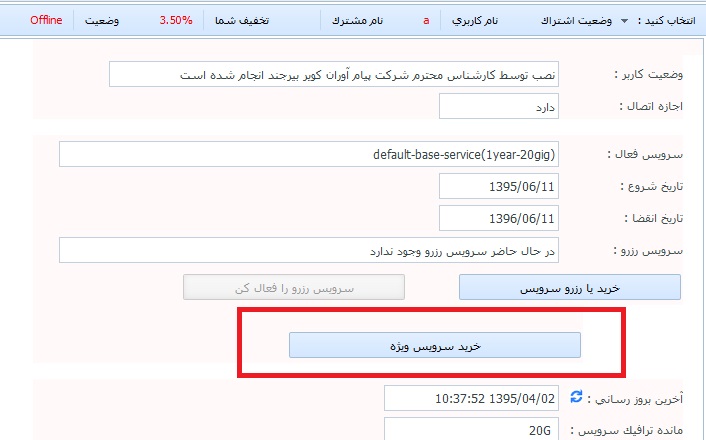
@ CanBuyServiceOther : در صورت فعال بودن این گزینه کاربر در سایت کاربران امکان انتخاب سرویس های Other تعریف شده در دلتا سیب را خواهد داشت و در ServiceOtherButton WebTitle میتوان عنوان نمایش داده شده برای دکمه آن ، در سایت کاربران مشخص کرد. مطابق شکل زیر:
در محیط دلتاسیب :
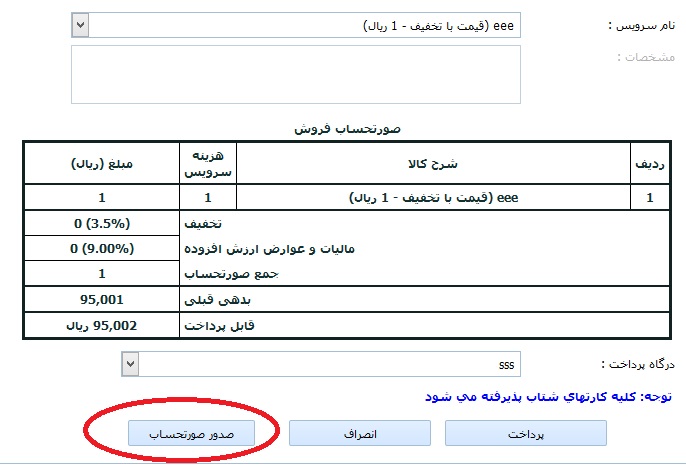
@ CanInvoice : با فعال بودن این گزینه کاربر اجازه گرفتن پرینت از صورتحساب خود را خواهد داشت .
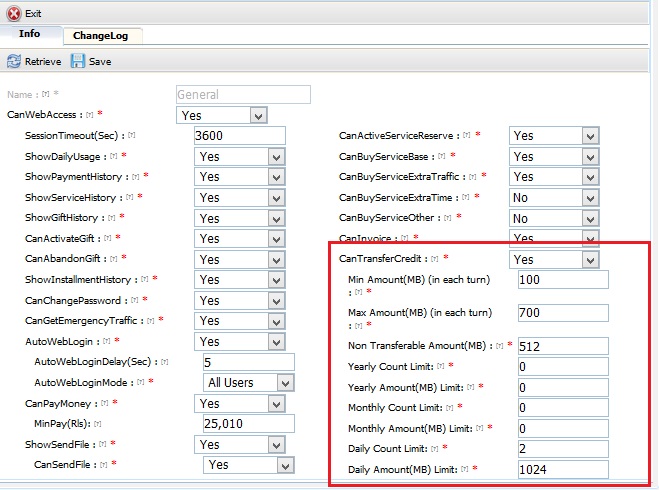
@ CanTransferCredit : مشخص میکند که کاربر اجازه دسترسی به انتقال ترافیک به کاربر دیگری را داشته باشد.که با فعال کردن این گزینه شما می توانید مقدار قابل انتقال را طبق موارد زیر مدیریت کنید .
·
Min Amount(MB) (in each turn) : حداقل میزان
ترافیک مجاز
(برحسب مگا
بایت) کاربر در هر نوبت را مشخص می کند.
·
Max Amount(MB) (in each turn) : حداکثر
میزان ترافیک مجاز
(برحسب مگا
بایت) کاربر در هر نوبت را مشخص می کند. دقت شود که وارد کردن عدد 0 به
معنی محدودیت نداشتن برای انتقال ترافیک می باشد.
·
Non Transferable Amount(MB) : حداقل میزان ترافیک باقیمانده کاربر را که
نمی تواند برای کاربر دیگری منتقل کند را مشخص می کند.
·
Yearly Count Limit : تعداد کل دفعات قابل انتقال در سال را مشخص
می کند .
دقت
شود که وارد کردن عدد 0 به معنی محدودیت نداشتن برای انتقال ترافیک می
باشد.
·
Yearly Amount(MB) Limit : مقدار کل قابل انتقال در سال مشخص می
کند.
دقت
شود که وارد کردن عدد 0 به معنی محدودیت نداشتن برای انتقال ترافیک می
باشد.
·
Monthly Count Limit : تعداد کل دفعات قابل انتقال در ماه را مشخص
می کند .
دقت
شود که وارد کردن عدد 0 به معنی محدودیت نداشتن برای انتقال ترافیک می
باشد.
·
Monthly Amount(MB) Limit : مقدار کل قابل انتقال در ماه مشخص می
کند.
دقت
شود که وارد کردن عدد 0 به معنی محدودیت نداشتن برای انتقال ترافیک می
باشد
·
Daily Count Limit : تعداد کل دفعات قابل انتقال در روز را مشخص
می کند . دقت شود که وارد کردن عدد 0 به معنی محدودیت نداشتن برای انتقال ترافیک می
باشد.
·
Daily Amount(MB) Limit : مقدار کل قابل انتقال در روز مشخص می
کند.
دقت
شود که وارد کردن عدد 0 به معنی محدودیت نداشتن برای انتقال ترافیک می
باشد.
بعد از تعریف کردن آیتم های فوق و ایجاد WebAccess می توانید آنرا به عنوان پارامتر (PARAM) را در سطح سرور ، کلاس و یا هر یوزر استفاده نمایید.